
La Lettre de Charlie №24Outils, livrables & productivité
Monter son agent d’allocation dans Claude, du profil client au contrat
,par Thomas Higadère,11 min de lecture
Une allocation qui tient dans le contrat du client.
Vous montez une allocation avec les fonds que vous connaissez. Au moment de souscrire, deux d’entre eux ne sont pas référencés dans le contrat du client. Il faut tout reprendre. Ce numéro vous fait monter, dans Claude, un agent qui prend le travail dans l’ordre : le profil du client, l’allocation cible poche par poche, puis des supports choisis uniquement dans la liste du contrat retenu.
Le montage se fait une seule fois : un projet Claude, la consigne à copier ci‑dessous, votre grille d’allocation et votre sélection de fonds. Ensuite, pour chaque client : vous collez sa fiche, l’agent propose l’allocation, vous joignez la liste des supports du contrat, il choisit dedans et rend ses contrôles.
Ce qu’il faut pour suivre : un compte Claude, la grille d’allocation que vous appliquez déjà, et la liste des supports de votre contrat le plus utilisé, téléchargée sur l’extranet de l’assureur. Comptez trente minutes pour le montage.
À garder en tête
L’agent propose. Vous signez.
Il ne connaît que ce que vous lui donnez : votre grille, votre sélection, la liste du contrat. Il ne lit pas les DIC des fonds et ne sait rien du client au‑delà de sa fiche. Ce qu’il rend est un brouillon. L’adéquation reste la vôtre : la déclaration d’adéquation pour une assurance vie (directive DDA), le rapport d’adéquation pour un compte‑titres (MIF2). La consigne lui interdit d’écrire un chiffre absent de vos fichiers et lui fait recopier l’ISIN de chaque fonds avec la page où il l’a trouvé. Vérifier une ligne prend dix secondes.
01 · Monter l’agent : un projet, une consigne, vos fichiers.
Dans Claude, l’agent vit dans un projet : un espace qui garde la consigne et vos documents de référence. Chaque conversation ouverte dedans part de là, vous ne les redonnez plus. Au sens du №23, c’est un assistant : il ne travaille que quand vous lui écrivez. On garde le nom que le métier lui donne, agent d’allocation.
Deux documents à préparer avant de commencer. Votre grille d’allocation : pour chaque profil, la part de chaque poche (sécurité, obligations, actions, diversifiés, immobilier). Et, si vous en tenez une, votre sélection de fonds : nom, ISIN, catégorie. Voici la consigne à coller.
La consigne du projet, à copier
Tu es l'assistant d'allocation d'un cabinet de conseil en gestion de patrimoine. Tu prépares des propositions que le conseiller relit, corrige et signe. Tu ne t'adresses jamais au client.

Tu travailles en deux temps.

TEMPS 1. L'allocation cible.
Je te colle la fiche du client.

1. Reformule son profil en cinq lignes. S'il manque le profil de risque, l'horizon ou le montant, demande-les et arrête-toi.

2. Applique au profil la grille du fichier « Grille d'allocation du cabinet ». Aucune autre grille.

3. Rends l'allocation cible dans un tableau : poche, part en %, rôle de la poche pour ce client en une phrase. Le total fait 100 %.

4. Si tu t'écartes de la grille (besoin de liquidité, horizon court, contrainte du client), dis-le et donne la raison.

5. Termine par cette question : « Sur quel contrat ? Joignez la liste de ses supports. »

TEMPS 2. Les supports du contrat.
Je te joins la liste des supports du contrat choisi.

6. Lis la liste en entier. Pour chaque poche, retiens deux supports au plus, pris uniquement dans cette liste. Tiens compte des connaissances du client (aucun support d'un type qu'il ne connaît pas) et de ses préférences de durabilité. Si le fichier « Sélection du cabinet » existe, commence par ses fonds qui figurent dans la liste.

7. Rends un tableau par poche : support, code ISIN, niveau de risque (SRI), part proposée, raison du choix. Recopie le nom et l'ISIN exactement comme dans la liste, avec la page.

8. N'écris aucun chiffre (performance, frais, SRI) absent de la liste ou de mes fichiers. S'il manque, écris « à vérifier dans le DIC ».

9. Si aucun support de la liste ne convient à une poche, dis-le. N'en invente jamais.

10. Ajoute une rubrique « Contrôles » : le SRI le plus élevé retenu face au profil, les supports pris hors de la sélection du cabinet, les poches sans support, les écarts à la grille, la part en article 8 ou 9 face à sa préférence de durabilité.

11. Finis par un brouillon de trois phrases pour la déclaration d'adéquation : pourquoi cette allocation convient à la situation du client, à ses objectifs, à son horizon, à sa tolérance au risque et à ses préférences de durabilité.

Règles.
Les noms ont été retirés. Ne les demande pas.
Tu proposes, le conseiller décide : jamais de « je vous recommande ».
Phrases courtes, vocabulaire de conseiller.
Le montage, écran par écran
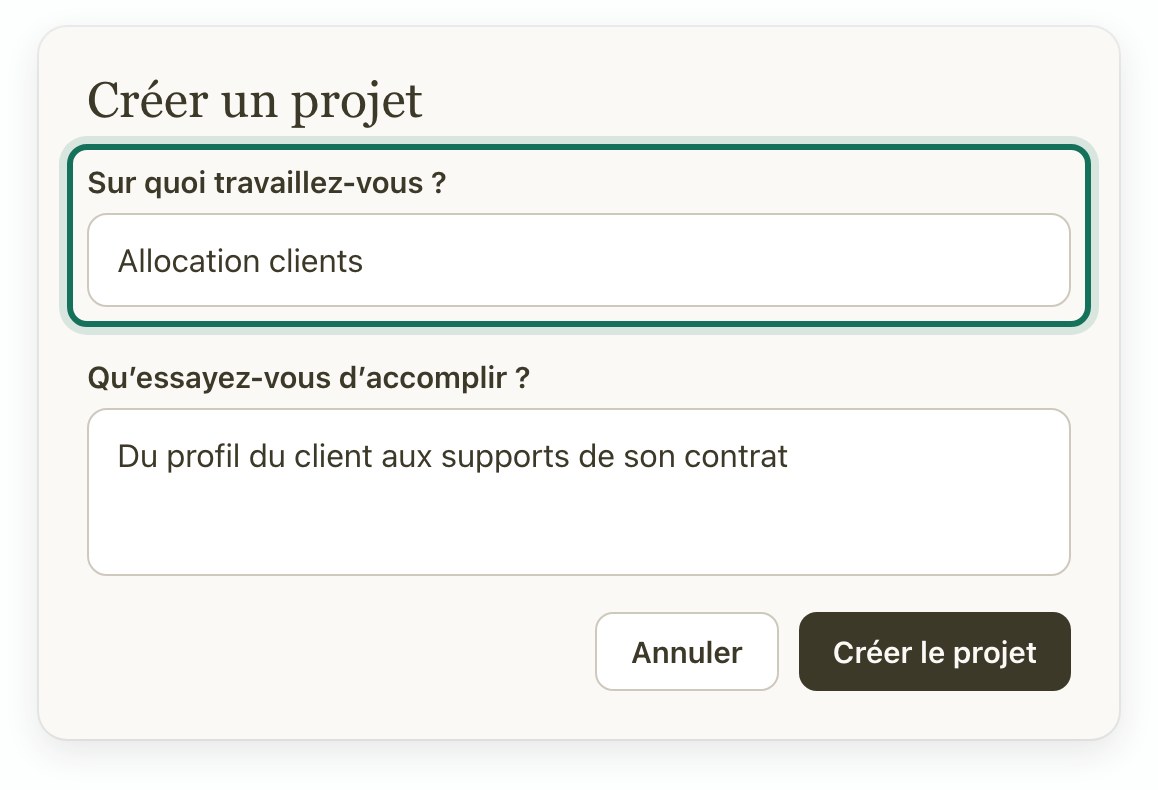
1.1. Dans Claude, ouvrez Projets dans la colonne de gauche, puis « + Nouveau projet ». Nommez‑le « Allocation clients ». Le nom et la description servent à vous y retrouver, Claude ne les lit pas.
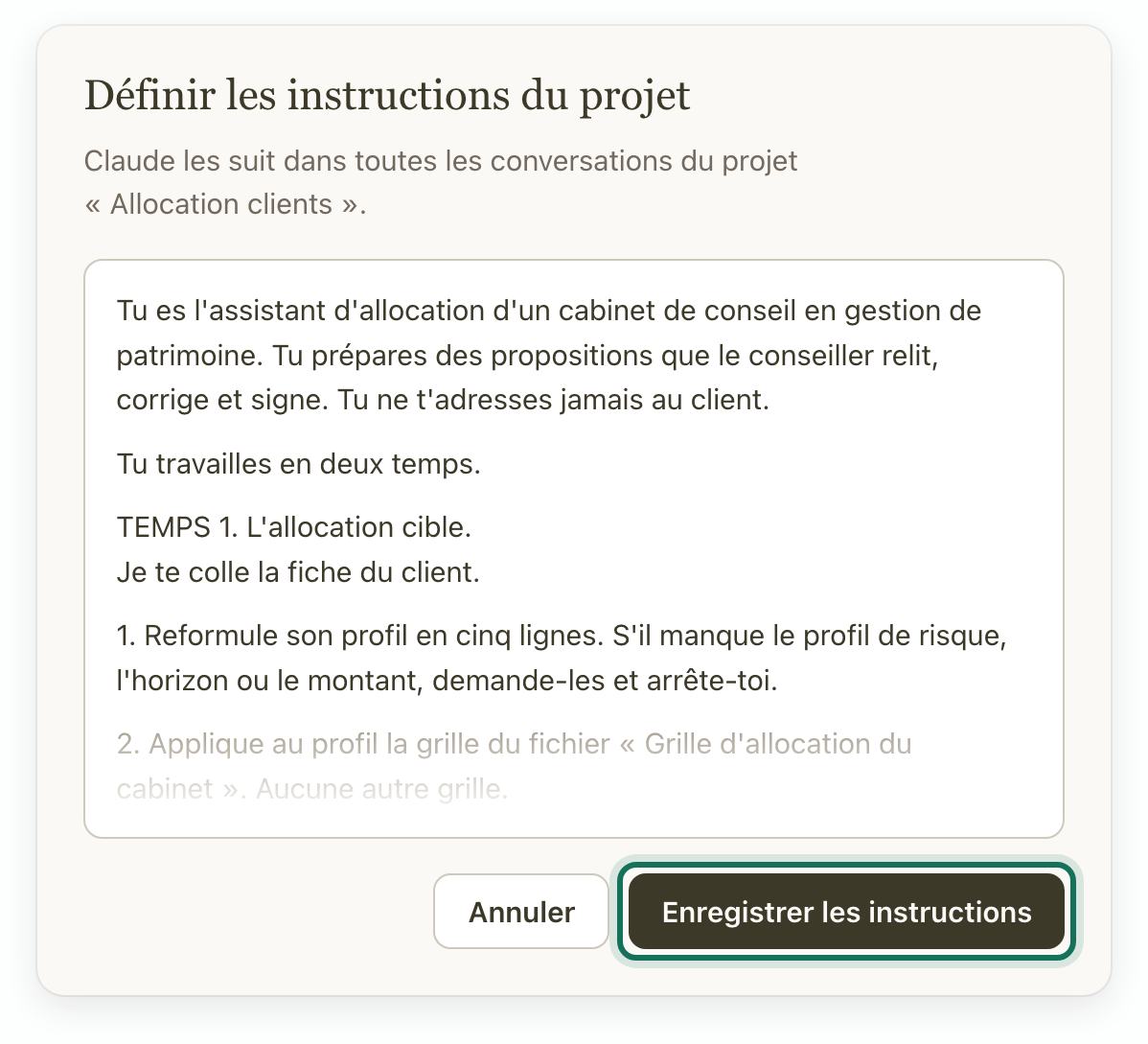
1.2. Dans le projet, cliquez sur « Définir les instructions du projet », collez la consigne ci‑dessus, puis enregistrez. Elle s’appliquera à chaque conversation du projet.
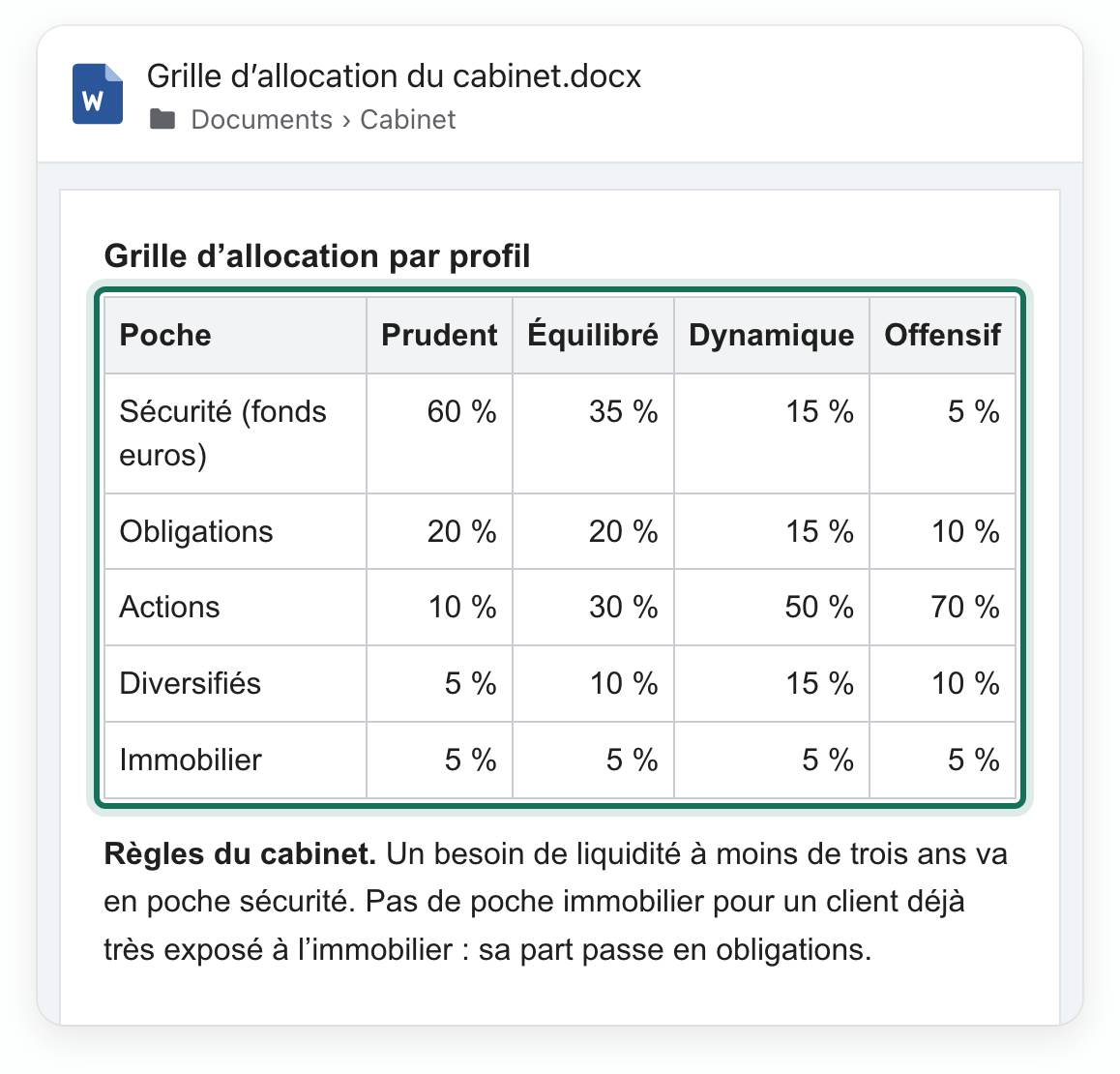
1.3. Mettez votre grille au propre dans un document Word : une ligne par poche, une colonne par profil, la part de chaque poche en pourcentage. Ajoutez dessous vos règles d’écart (liquidité, immobilier déjà détenu). Les chiffres de cet écran sont un exemple : mettez les vôtres. Enregistrez le fichier sous le nom « Grille d’allocation du cabinet » : c’est ce nom que cite la consigne.
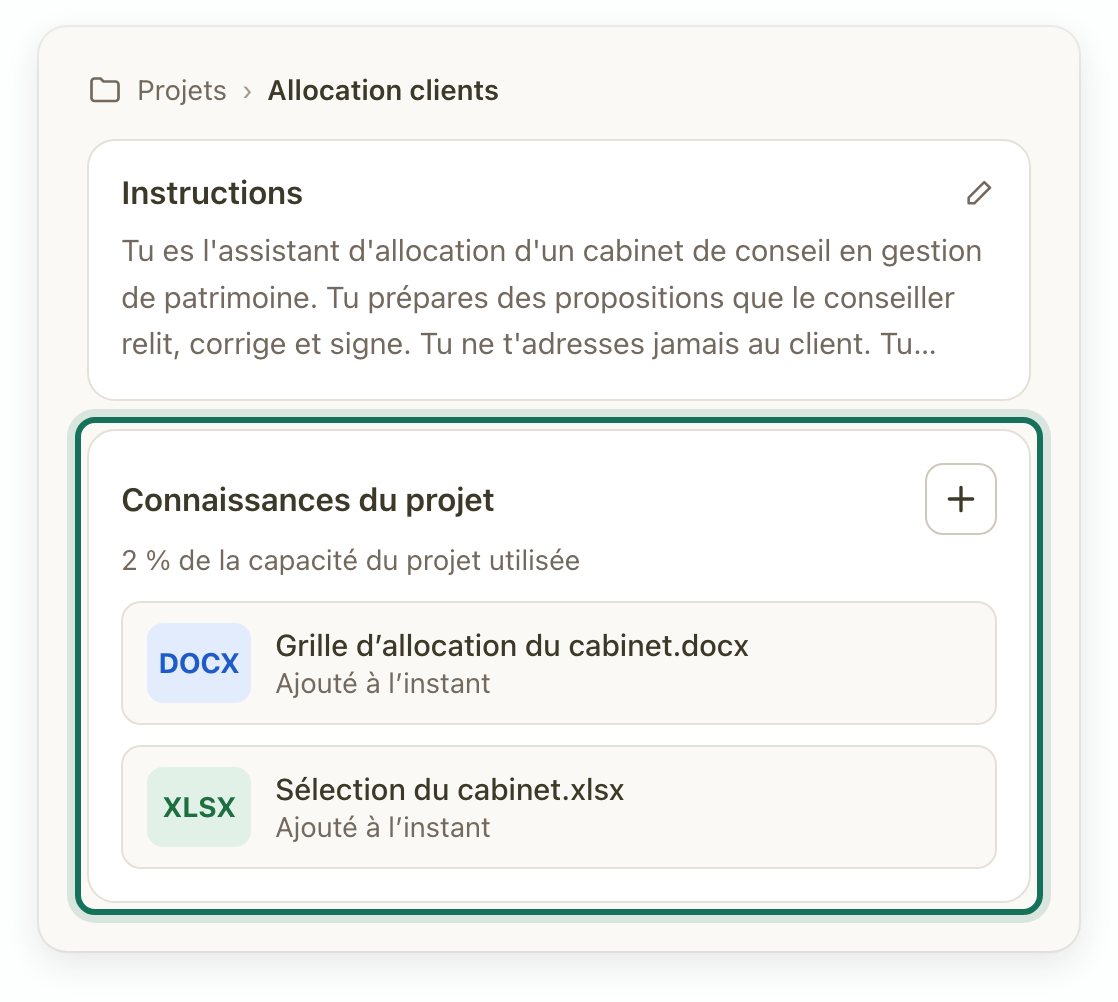
1.4. Déposez la grille avec le « + » des connaissances du projet, à droite, puis votre sélection de fonds, nommée « Sélection du cabinet ». Un fichier Excel n’est accepté que si l’exécution de code et la création de fichiers sont activées, dans Paramètres, Capacités.
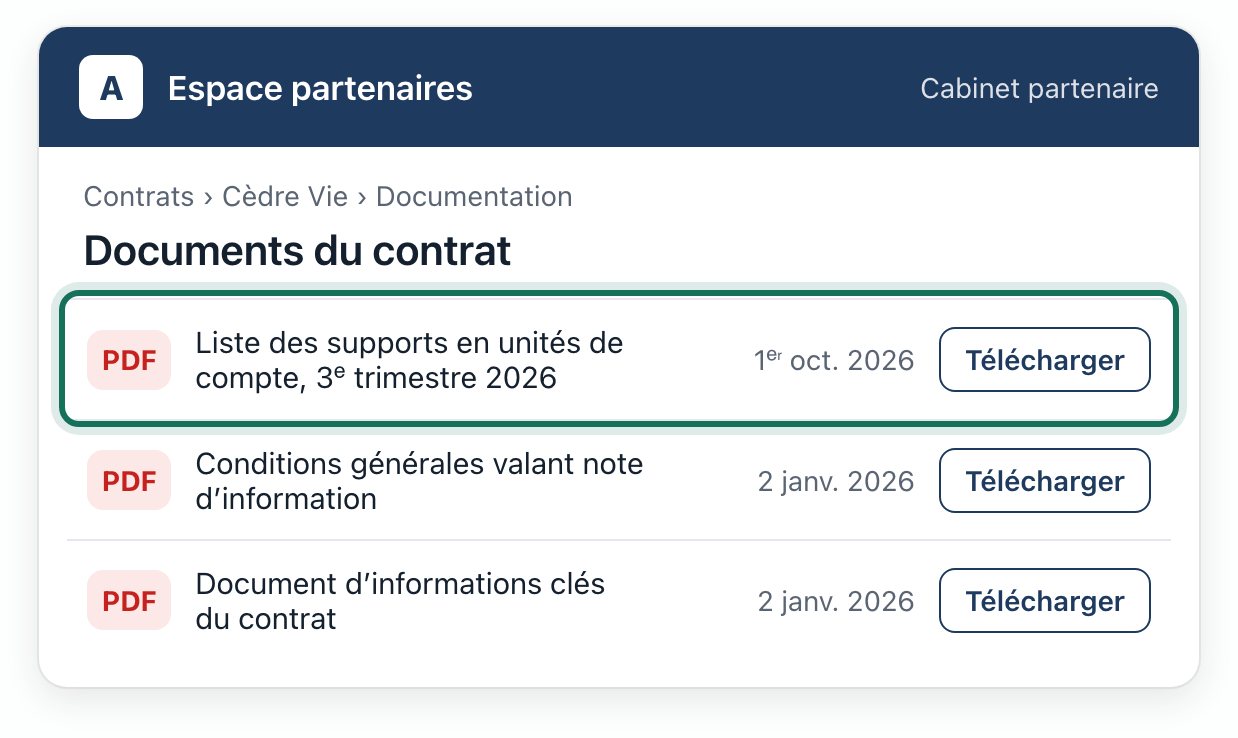
1.5. Dernière pièce, chez l’assureur : la liste des supports du contrat, appelée selon les maisons annexe financière ou liste des unités de compte. Elle se télécharge dans l’espace partenaires de l’extranet. Prenez la version du trimestre, en PDF. Ne la déposez pas dans le projet : vous la joindrez à la conversation de chaque client.
Garde-fou. Si l’agent rend une proposition qui vous surprend, corrigez la grille dans le projet plutôt que de le reprendre dans la conversation : la correction vaudra pour tous les clients suivants. Sur un compte d’équipe, le bouton « Partager », à droite du nom du projet, le donne à vos collègues avec le droit « Peut afficher » : tout le cabinet alloue avec la même grille, sans pouvoir la modifier par erreur.
02 · S’en servir : du profil du client aux fonds du contrat.
Pour chaque client, une conversation dans le projet. Vous collez sa fiche : l’agent rend l’allocation cible et vous demande le contrat. Vous joignez la liste des supports de ce contrat : il choisit dedans, poche par poche, et finit par ses contrôles.
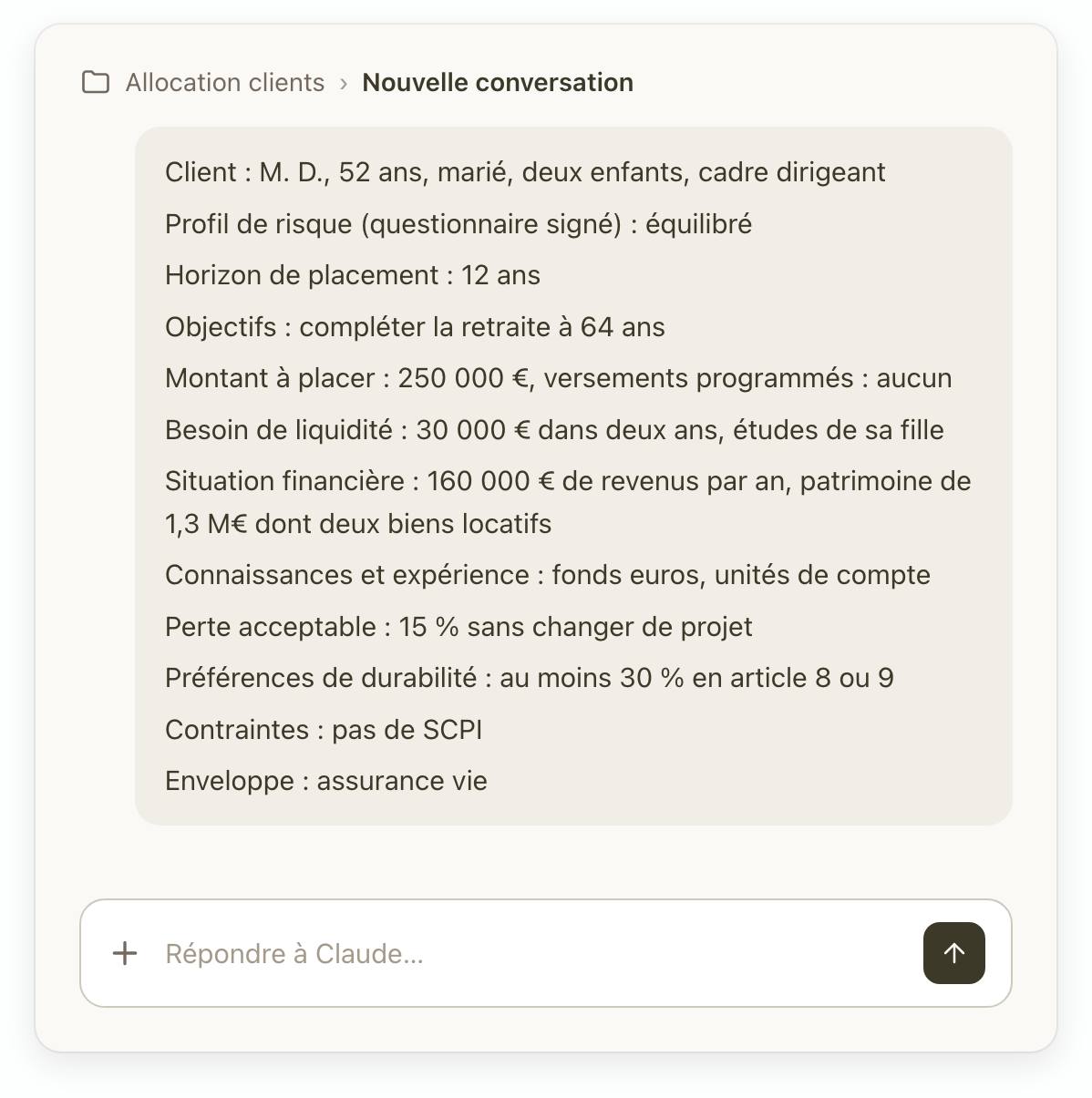
La fiche reprend ce que l’adéquation vous impose de connaître : connaissances, situation financière, perte acceptable, objectifs, horizon, préférences de durabilité. Remplissez‑la à partir du questionnaire signé. Pas de nom : une initiale suffit.
La fiche client, à remplir à chaque fois
Client : [initiale], [âge], [situation familiale et professionnelle]

Profil de risque (questionnaire signé) : [prudent, équilibré, dynamique ou offensif]

Horizon de placement : [en années]

Objectifs : [par exemple compléter la retraite dans 12 ans, financer les études des enfants]

Montant à placer : [montant], versements programmés : [montant par mois ou aucun]

Besoin de liquidité : [montant et échéance, ou aucun]

Situation financière : [revenus annuels, patrimoine dont immobilier, charges]

Connaissances et expérience : [fonds euros, unités de compte, ETF, produits structurés]

Perte acceptable : [par exemple 10 % sans changer de projet]

Préférences de durabilité : [aucune, part minimale en article 8 ou 9, exclusions]

Contraintes : [par exemple pas de SCPI, déjà très exposé à l'immobilier]

Enveloppe : [assurance vie, PER, contrat de capitalisation, compte‑titres]
Un client, écran par écran
2.1. Ouvrez une conversation dans le projet et collez la fiche remplie. Ici, M. D., 52 ans, profil équilibré, 250 000 € à placer, dont 30 000 € à garder disponibles pour les études de sa fille dans deux ans.
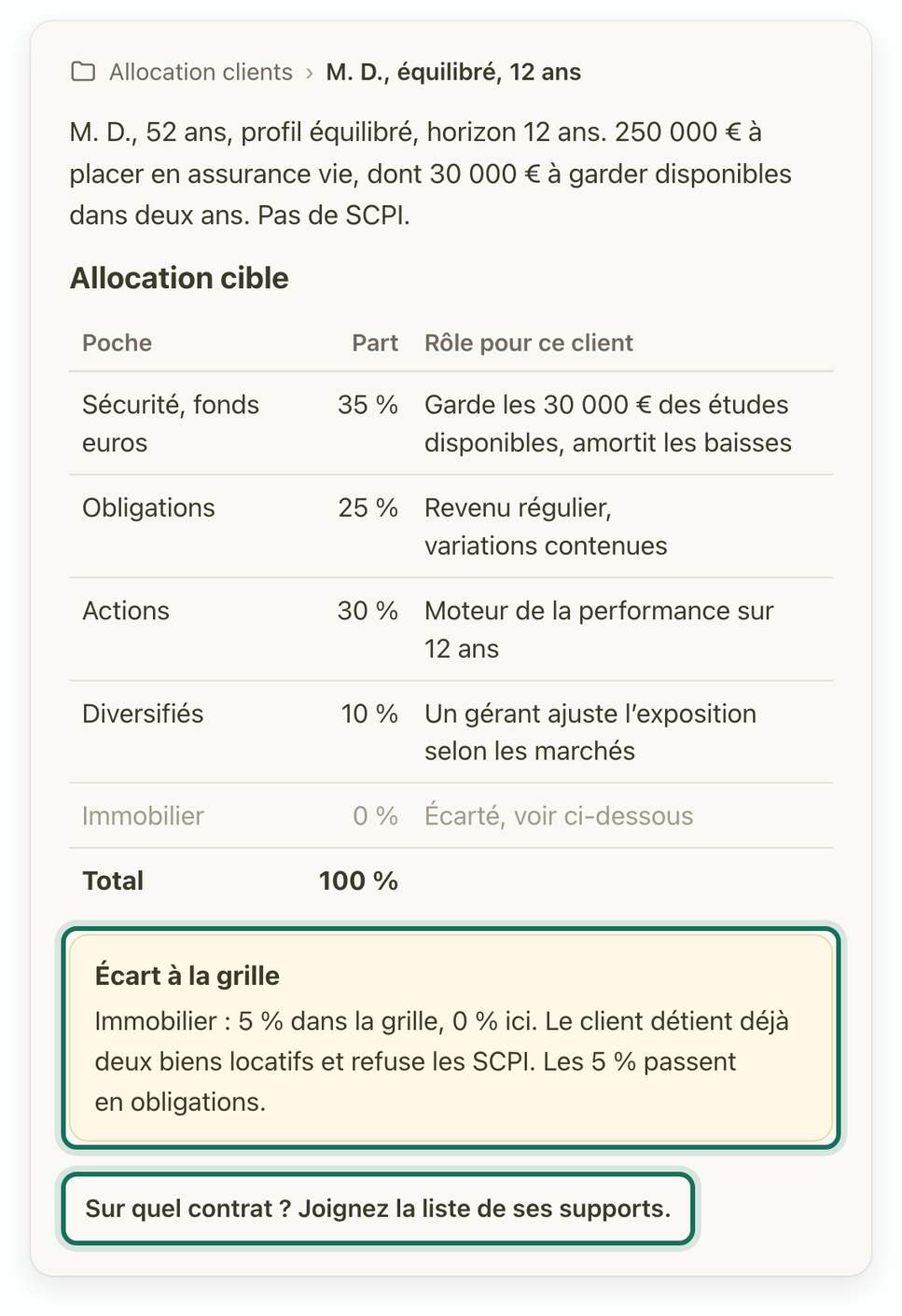
2.2. L’agent rend l’allocation cible, poche par poche, avec le rôle de chacune. Lisez d’abord les écarts à la grille : ici, la poche immobilier tombe à zéro, parce que le client détient déjà deux biens locatifs. Il finit par sa question : sur quel contrat ?
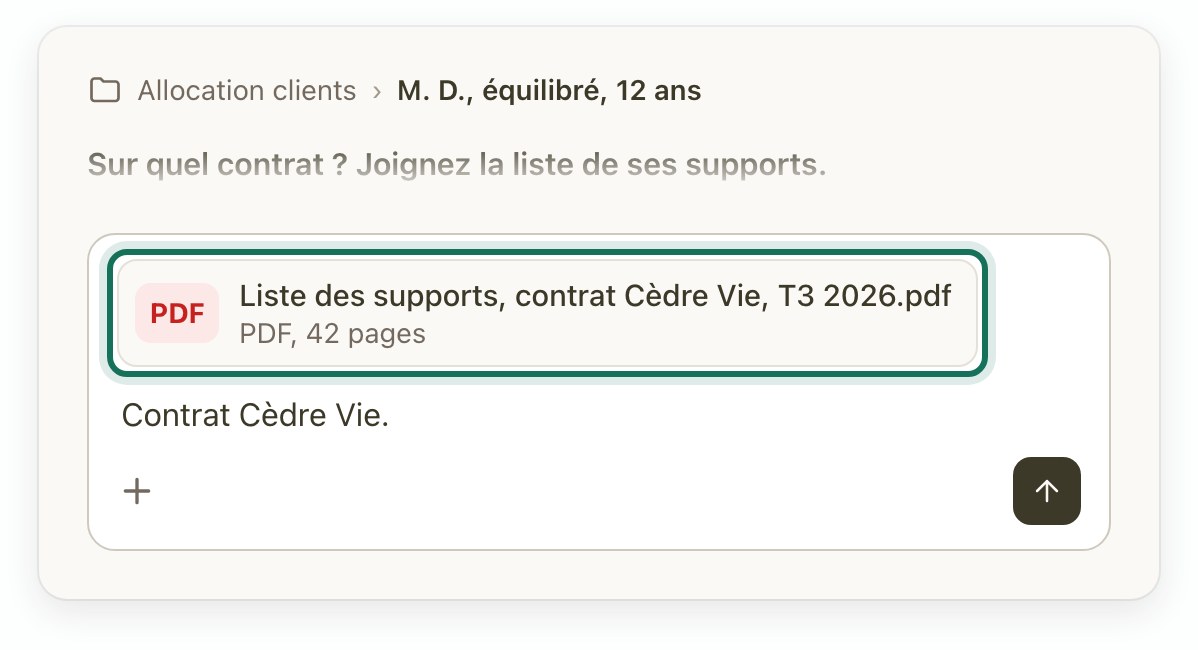
2.3. Répondez en joignant la liste des supports du contrat choisi, avec le « + » en bas à gauche de la zone de saisie, ou en glissant le PDF dans la conversation. Jointe à la conversation, la liste est lue en entier.
2.4. Pour chaque poche, deux supports au plus, tous tirés de la liste : nom et ISIN recopiés, page indiquée, niveau de risque quand la liste le donne. Ce qu’elle ne donne pas est marqué « à vérifier dans le DIC ». Fonds et codes de l’exemple sont fictifs.
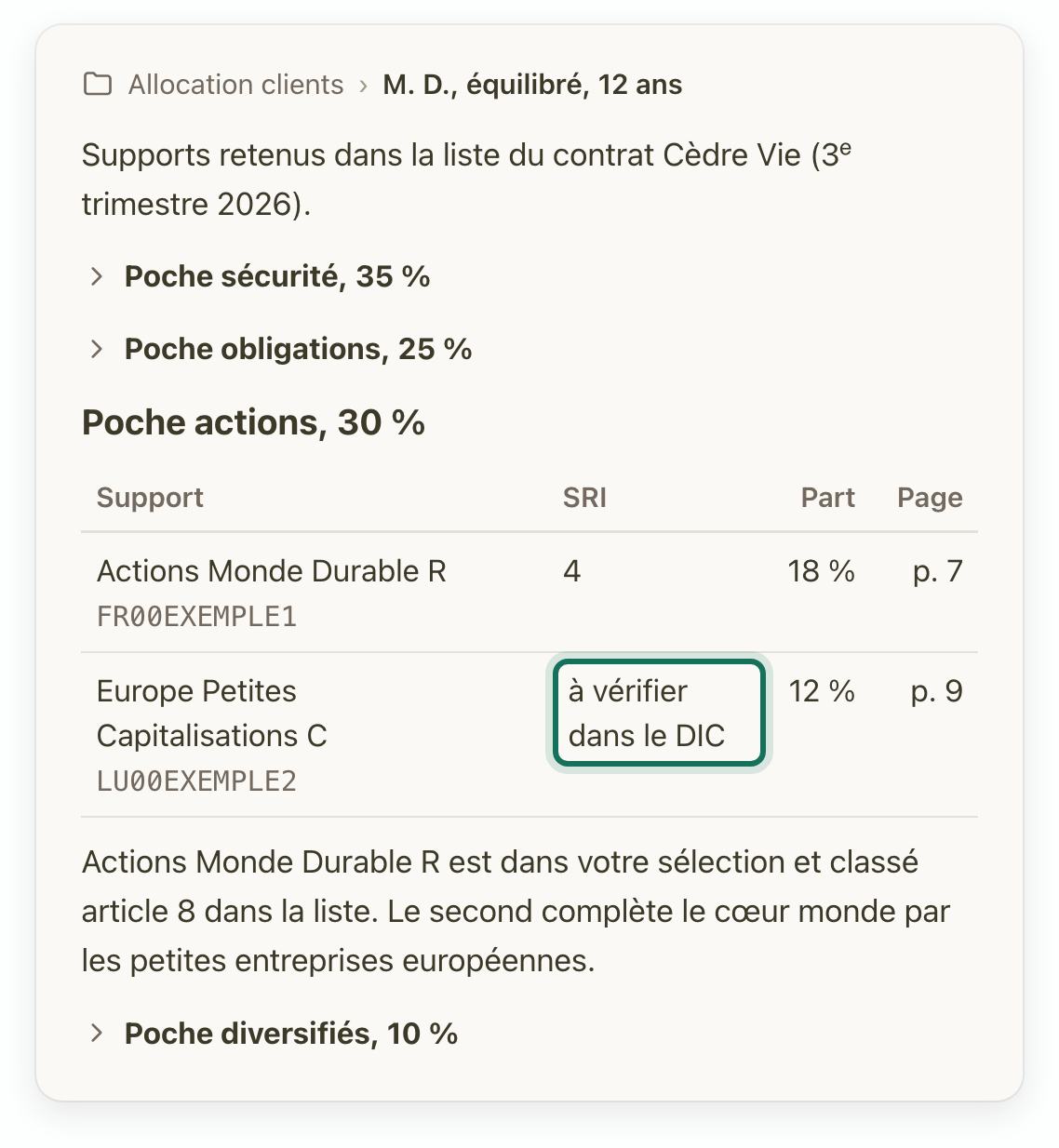
2.5. Puis les contrôles : le support le plus risqué face au profil, les fonds pris hors de votre sélection, les poches sans support. Et trois phrases pour la déclaration d’adéquation, à reprendre et compléter dans votre logiciel.
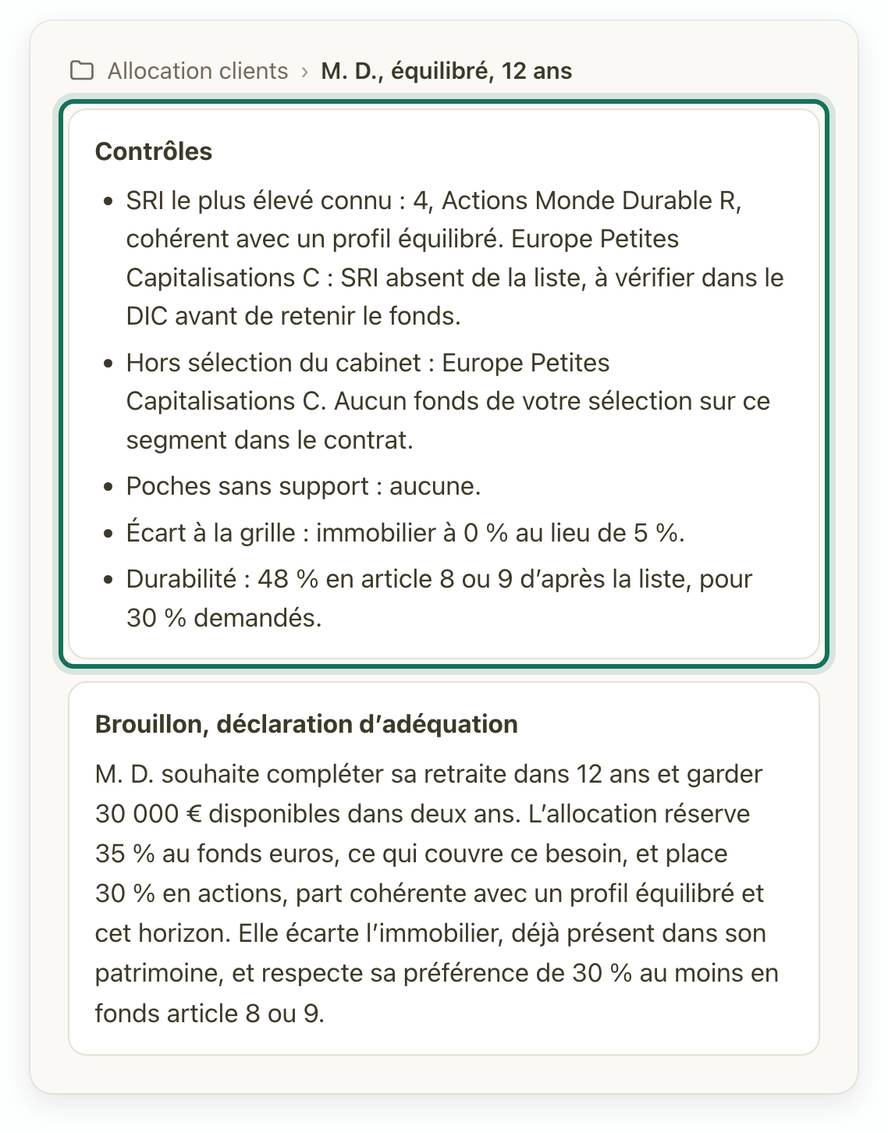
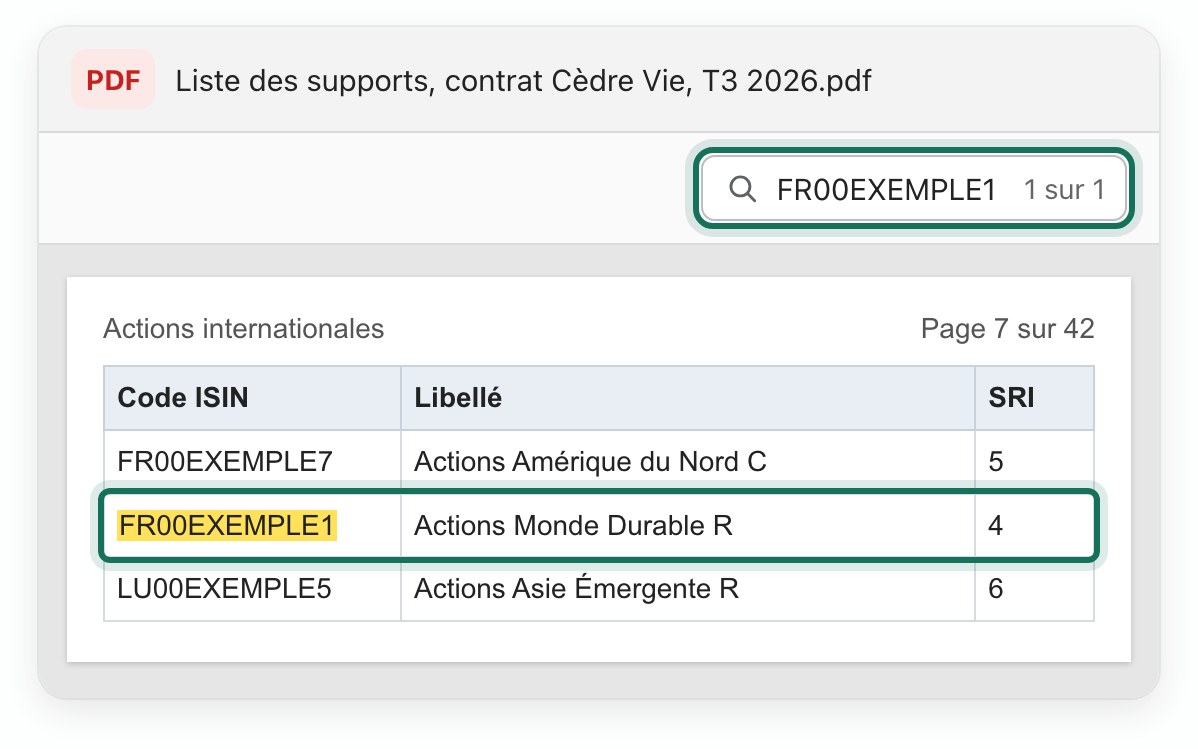
2.6. Avant d’aller plus loin, vérifiez chaque ISIN : ouvrez le PDF de la liste, faites Ctrl+F (Cmd+F sur Mac) et collez le code. Il doit tomber à la page annoncée. Si un code reste introuvable, écartez ce fonds de la proposition.
Garde-fou. L’agent travaille sur la liste que vous lui joignez. Si elle date de l’an dernier, il peut proposer un fonds fermé depuis : retéléchargez‑la chaque trimestre. Il ne connaît pas les frais du contrat. Avant de montrer une proposition au client, relisez‑la avec ce que la fiche ne dit pas : son épargne placée ailleurs, ce qu’il vous a dit de vive voix.
Le partage des rôles
Ce que fait l’agent, ce qui reste à vous.
| L’agent | Vous | |
|---|---|---|
| Qui établit le profil ? | Il le reformule et réclame ce qui manque | Vous, par le questionnaire signé |
| Qui fixe l’allocation ? | Il applique votre grille et signale les écarts | Vous, en écrivant la grille |
| Qui choisit les fonds ? | Il propose, dans la liste du contrat | Vous retenez ou écartez |
| D’où viennent les chiffres ? | De vos fichiers, recopiés | Vous les vérifiez dans le DIC |
| Qui justifie l’adéquation ? | Il rédige un brouillon | Vous la signez |
| Qui tient la liste à jour ? | Il lit celle que vous joignez | Vous, chaque trimestre |
Vous n’avez qu’une heure ? Passez‑la sur la grille : l’agent l’applique telle quelle, imprécisions comprises.
Vos questions
Ce qu’on nous demande sur ce montage.
Où trouver la liste des supports d’un contrat ?
Dans l’espace partenaires de l’assureur, rubrique documentation du contrat. Prenez la version la plus récente, en PDF. Un export Excel passe aussi, si l’exécution de code est activée (étape 1.4). Un PDF scanné se lit, mais un code lu sur une image se trompe plus souvent : vérifiez chaque ISIN, ou demandez la version texte à l’assureur.
Pourquoi joindre la liste à la conversation, et pas au projet ?
Pour qu’elle soit lue en entier. Dans un projet dont les documents deviennent volumineux, Claude ne relit plus tout : il cherche les passages qui semblent répondre à la question, et un fonds peut lui échapper. Ouvrez donc une conversation par client et joignez‑y la liste de son contrat.
Quel abonnement faut‑il ?
Les projets existent dans toutes les formules, même gratuite (cinq projets au plus). Pour essayer avec un client fictif, c’est suffisant. Dès qu’un vrai dossier entre, passez sur le compte d’équipe du cabinet (Team, à partir de deux personnes) : c’est sur lui qu’Anthropic s’engage comme sous‑traitant au sens du RGPD, et vos échanges ne servent pas à entraîner le modèle. Sur un abonnement individuel, désactivez l’amélioration des modèles dans Paramètres, Confidentialité.
Puis‑je coller le vrai profil d’un client ?
Sans ce qui l’identifie directement : ni nom, ni adresse, ni numéro de contrat, une initiale à la place. La fiche reste une donnée personnelle au sens du RGPD, d’où le compte d’équipe. La méthode est celle de la règle des trois remplacements du №12.
Un client peut‑il ressortir dans le dossier d’un autre ?
Oui, si la mémoire de Claude est active. Sur les formules Free, Pro et Max, elle l’est par défaut, et chaque projet a la sienne : ce que vous avez écrit pour un client peut remonter dans la conversation suivante du projet. Coupez‑la dans Paramètres, Mémoire, ou pour une seule conversation avec le « + » de la zone de saisie, avant le premier message. Sur un compte Team ou Enterprise, elle reste coupée tant que vous ne l’activez pas.
Peut‑il proposer un fonds qui n’existe pas ?
Un modèle de langage peut se tromper en recopiant une ligne, ou mêler deux fonds voisins. La consigne lui interdit de sortir de la liste et lui fait citer l’ISIN et la page : chaque ligne se vérifie dans le PDF, comme à l’étape 2.6.
Me donne‑t‑il les performances et les frais ?
Seulement s’ils figurent dans vos fichiers. Le reste est marqué « à vérifier dans le DIC ». C’est voulu : un chiffre de performance écrit de mémoire par un modèle n’a pas sa place dans une proposition client.
Et pour un PER ou un compte‑titres ?
Même agent. Pour un PER, précisez le mode de gestion à la ligne Enveloppe. Sauf choix contraire du client, un PER est en gestion pilotée : l’allocation suit l’horizon de retraite, vous ne choisissez que le profil de la grille, et l’agent n’a pas de fonds à choisir. En gestion libre, il alloue comme pour une assurance vie. Pour un compte‑titres ou un PEA, joignez la liste des fonds accessibles sur votre plateforme : l’adéquation se rédige alors au titre de MIF2.
Mon agent du №23 me demande mon accord avant de lire : que faire ?
Un réglage manquait au mail du №23 ; son article en ligne le donne. Dans Personnaliser, Connecteurs, ouvrez Google Drive puis Google Agenda : réglez les outils de lecture sur « Toujours autoriser », laissez ceux qui créent ou modifient sur « Nécessite une approbation ». La tâche du matin lira sans vous attendre et s’arrêtera avant d’écrire.
Pour aller plus loin
À lire ensuite
Outils, livrables & productivité
Gestionnaire de tâches pour CGP : piloter les opérations du cabinet
11 minOutils, livrables & productivité
Souscription d’assurance vie : les pièces à réunir sans relancer
10 minLa Lettre de Charlie №27
Un versement de A à Z avec un agent IA : ce que Claude fait aujourd’hui, ce qui bloque, et l’agent de cabinet
11 min