
La Lettre de Charlie №23Outils, livrables & productivité
Monter son assistant IA, puis son agent IA, dans Claude
,par Thomas Higadère,12 min de lecture
L’un répond. L’autre agit.
« J’utilise déjà ChatGPT tous les jours. Un agent, ça fait quoi de plus ? » La question est revenue pendant deux jours sur notre stand à Patrimonia. Le plus simple pour y répondre est d’en monter un. Ce numéro vous fait construire les deux dans Claude, écran par écran : un assistant qui rédige vos comptes rendus de rendez‑vous, puis un agent qui prépare seul vos bilans annuels.
Un assistant IA travaille quand vous lui parlez. Vous apportez la matière, il rend un texte, vous décidez de la suite. Il convient au travail dont la matière est dans votre tête : vos notes de rendez‑vous, la question d’un client.
Un agent IA travaille sans vous. Un calendrier le lance, il va chercher lui-même ce qu’il lui faut dans vos outils (votre agenda, votre Drive) et il y dépose le résultat. Il convient au travail qui revient, et dont la matière est déjà rangée dans vos dossiers.
Ce qu’il faut pour suivre : un abonnement Claude payant, une vingtaine d’euros par mois en formule individuelle. Il donne accès à Cowork, où se monte l’agent, dans l’application de bureau de Claude et, en bêta, sur claude.ai. Comptez vingt minutes pour l’assistant, une heure pour l’agent, essai compris.
À garder en tête
Plus il agit seul, plus la consigne doit être précise.
Un modèle de langage peut répondre deux fois différemment à la même demande, et il ne sait pas quand il se trompe. Avec l’assistant, vous lisez chaque réponse à la sortie. Avec l’agent, vous ne lisez que le résultat, et chaque étape qu’il décide seul est une occasion de dévier. Les deux consignes de ce numéro reposent donc sur les mêmes règles : lui interdire d’inventer (ce qui manque devient « à compléter »), lui dire où il a le droit d’écrire, et relire avant que quoi que ce soit parte chez le client.
01 · Un assistant qui rédige vos comptes rendus de rendez‑vous.
Vous sortez d’un rendez‑vous avec une page de notes que vous êtes seul à savoir relire. Il faut en tirer trois documents : le compte rendu pour le dossier, le mail de suivi au client, la liste de ce qui reste à faire. Vous collez vos notes, l’assistant rend les trois, dans la trame de votre cabinet.
Dans Claude, un assistant se monte dans un projet : un espace qui garde vos instructions et vos modèles de documents. Vous les donnez une fois, et chaque conversation ouverte dans le projet part de là. Voici les instructions à coller, puis le montage.
Les instructions du projet, à copier
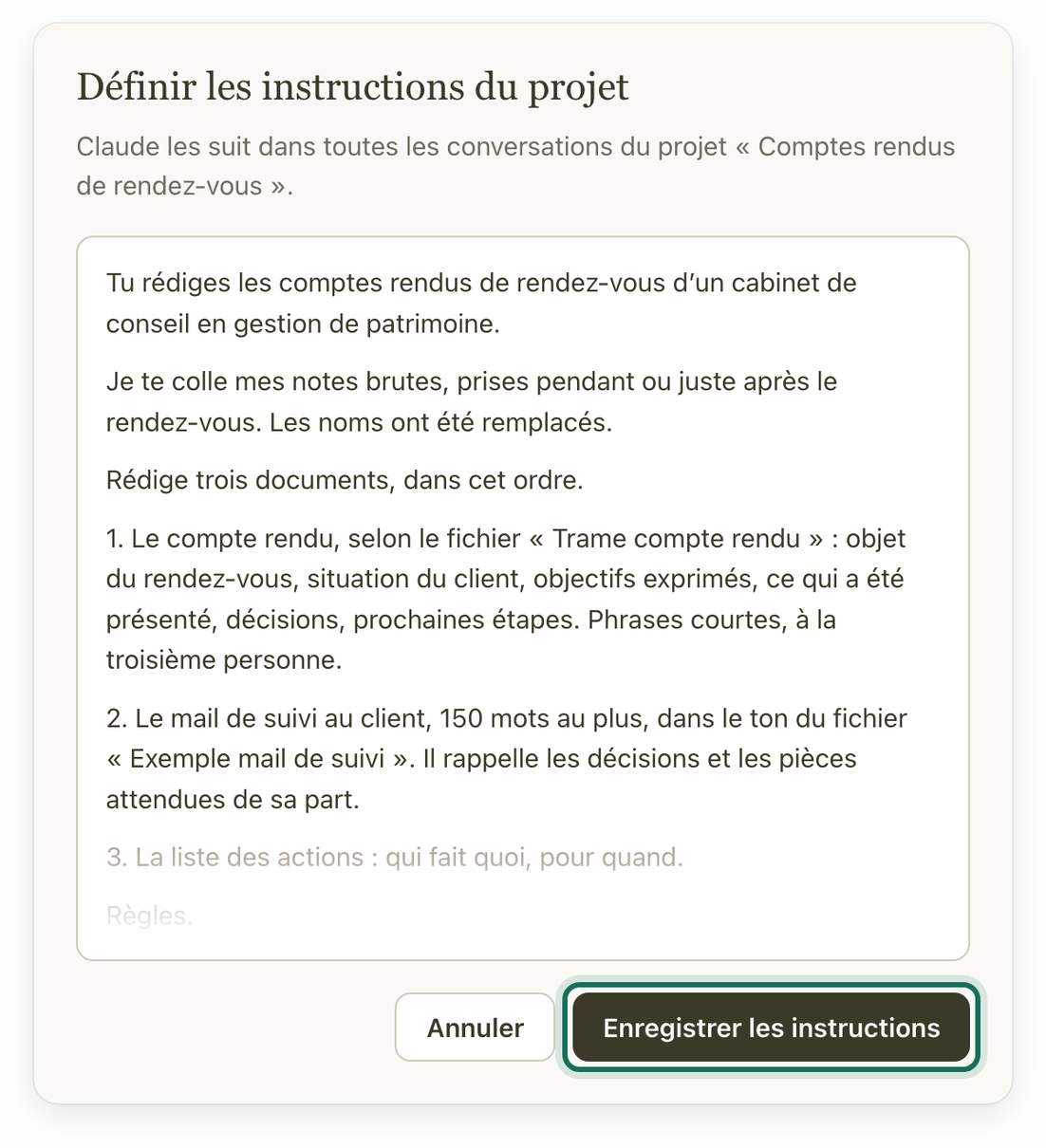
Tu rédiges les comptes rendus de rendez-vous d’un cabinet de conseil en gestion de patrimoine.

Je te colle mes notes brutes, prises pendant ou juste après le rendez-vous. Les noms ont été remplacés.

Rédige trois documents, dans cet ordre.

1. Le compte rendu, selon le fichier « Trame compte rendu » : objet du rendez-vous, situation du client, objectifs exprimés, ce qui a été présenté, décisions, prochaines étapes. Phrases courtes, à la troisième personne.

2. Le mail de suivi au client, 150 mots au plus, dans le ton du fichier « Exemple mail de suivi ». Il rappelle les décisions et les pièces attendues de sa part.

3. La liste des actions : qui fait quoi, pour quand.

Règles.

N’ajoute rien qui ne soit pas dans mes notes : ni recommandation, ni produit, ni chiffre.

Reprends les montants et les dates tels que je les ai notés.

Si une rubrique de la trame n’a rien dans mes notes, écris [à compléter].

Termine par « À vérifier » : les passages de mes notes que tu as dû interpréter.
Le montage, écran par écran
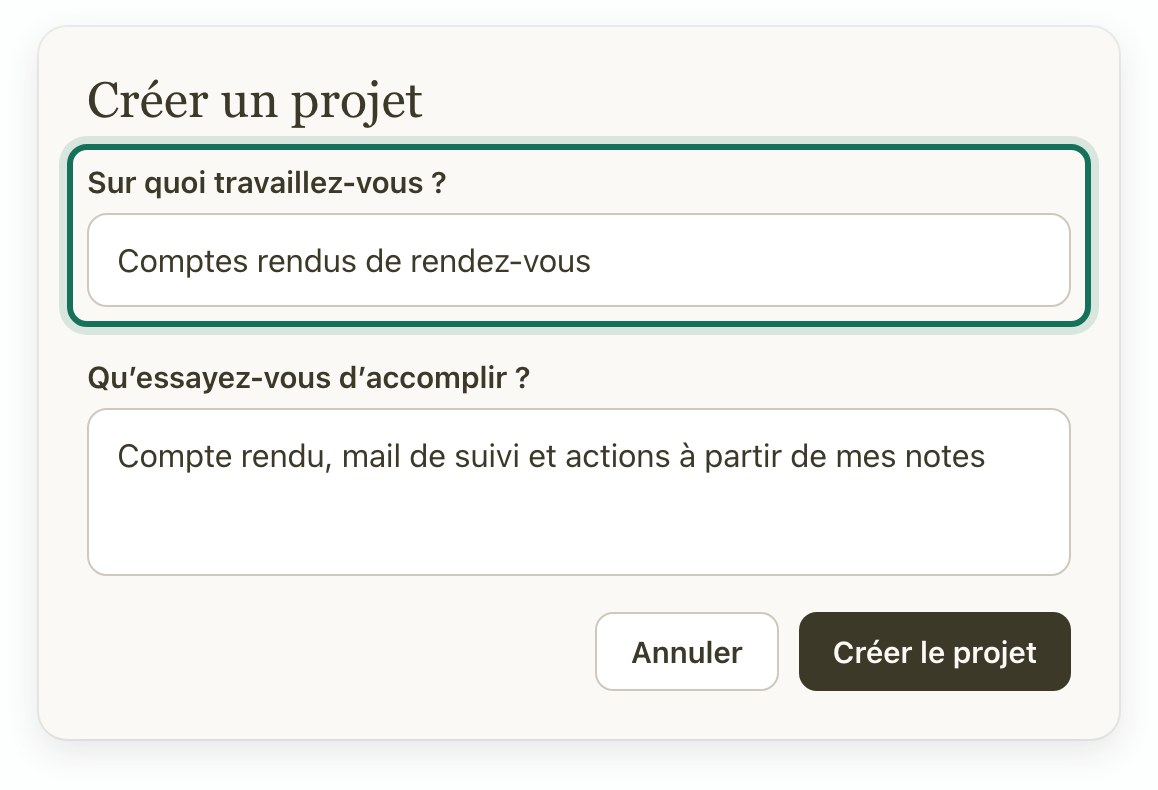
1.1. Dans Claude, ouvrez Projets dans la colonne de gauche, puis « + Nouveau projet ». Nommez-le d’après ce qu’il produit : « Comptes rendus de rendez‑vous ». Le nom et la description servent à vous y retrouver, Claude ne les lit pas.
1.2. Dans le projet, cliquez sur « Définir les instructions du projet », collez les instructions ci-dessus, puis enregistrez. Claude les applique à chaque conversation du projet : vous ne les retaperez plus.
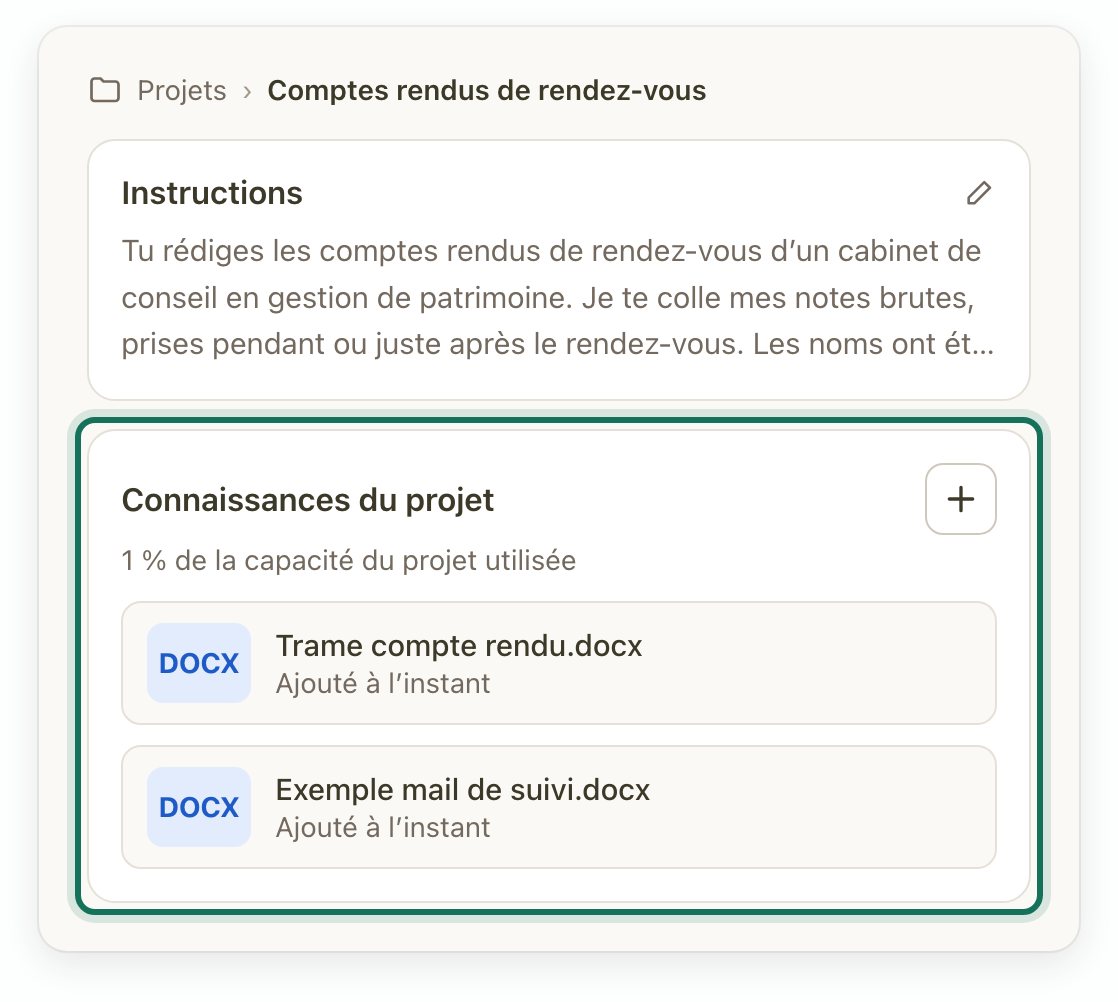
1.3. Ajoutez vos modèles avec le « + » des connaissances du projet, à droite : votre trame de compte rendu, et un mail de suivi déjà envoyé, nom du client retiré. C’est ce qui le fait écrire comme votre cabinet.
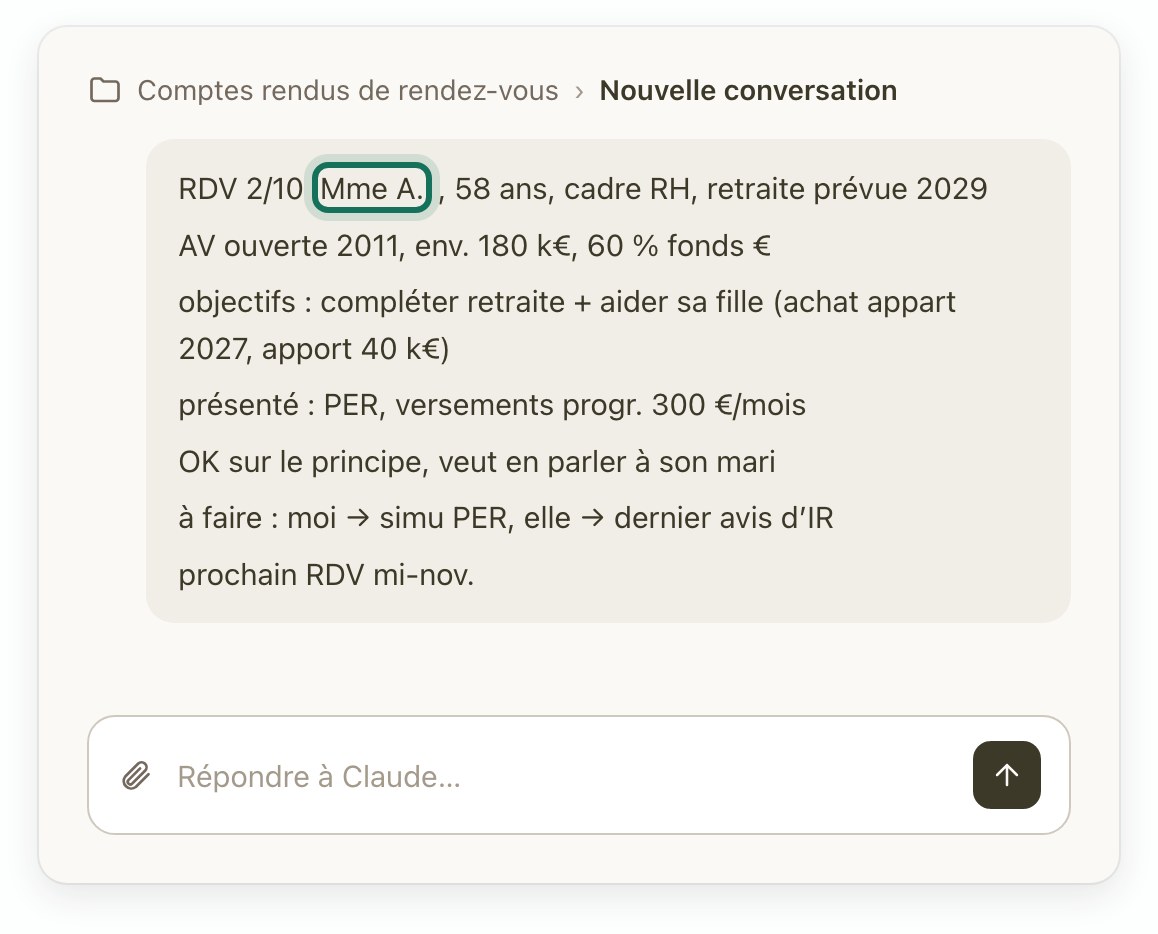
1.4. Après un rendez‑vous, ouvrez une conversation dans le projet et collez vos notes telles quelles, abréviations comprises. Seule précaution : les noms remplacés avant de coller.
1.5. Quelques secondes plus tard, les trois documents. Lisez d’abord la fin : la rubrique « À vérifier », puis chaque [à compléter]. Copiez ensuite le compte rendu dans votre logiciel, le mail dans votre messagerie.
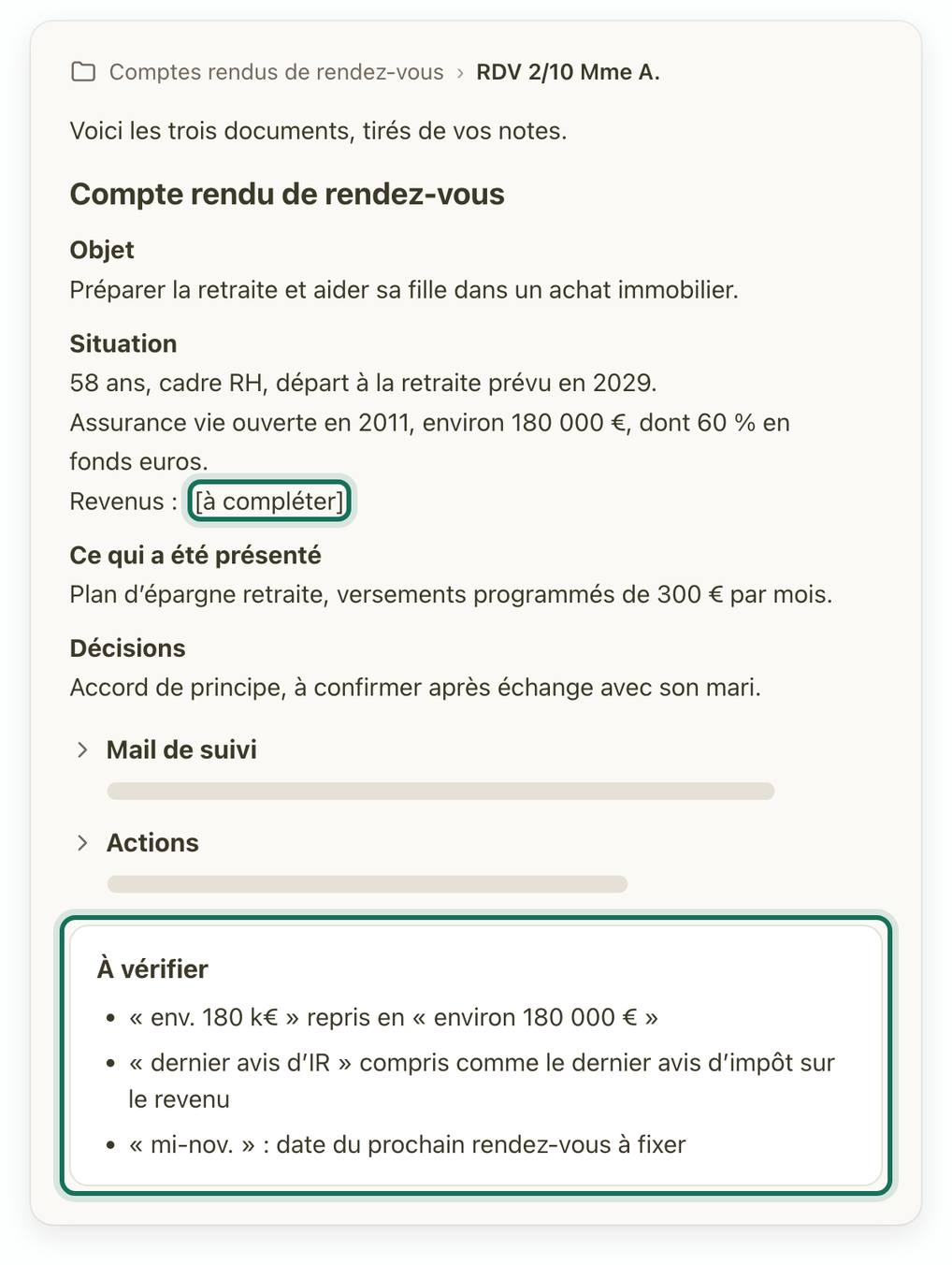
Garde-fou. Relisez chaque compte rendu comme celui d’un stagiaire : il range bien, mais il n’était pas au rendez‑vous. Sur un abonnement individuel, remplacez les noms avant de coller (la règle des trois remplacements du №12). Sur un compte d’équipe, le bouton « Partager », à droite du nom du projet, le donne à vos collègues avec le droit « Peut afficher » : ils s’en servent sans pouvoir toucher aux instructions.
02 · Un agent qui prépare seul vos bilans annuels.
Chaque jour de semaine, l’agent lit votre agenda, repère les bilans annuels des cinq prochains jours ouvrés, ouvre le dossier Drive de chaque client, compare ses deux derniers relevés annuels et dépose une fiche de préparation dans le dossier. Personne ne lui a rien joint. Vous relisez la fiche avant le rendez‑vous.
Il se monte sans une ligne de code, dans Cowork, l’espace de Claude où les tâches s’exécutent seules. Trois pièces : deux connecteurs (le branchement de Claude sur votre agenda et sur votre Drive), la consigne ci-dessous, et une planification.
La consigne de l’agent, à copier
Prépare mes bilans annuels.

1. Dans Google Agenda, lis les cinq prochains jours ouvrés. Retiens les rendez-vous dont le titre commence par « Bilan annuel, » suivi du nom du dossier client. Saute ceux qui ont déjà une fiche dans le dossier À RELIRE du client.

2. Pour chaque rendez-vous retenu, ouvre dans Google Drive le dossier Clients, puis le dossier du client, puis RELEVÉS. Ne lis rien d’autre.

3. Pour chaque contrat, prends les deux relevés annuels les plus récents. Compare-les poste par poste : versements, rachats, arbitrages, frais, valorisation. Cite l’intitulé de la ligne et la page. Pour chaque écart, dis s’il vient d’une opération visible sur le relevé, ou si les relevés ne permettent pas de trancher.

4. Propose trois questions à poser au client.

5. Crée un document nommé « Préparation RDV, nom du dossier, date du rendez-vous » dans le dossier À RELIRE du client. Jamais ailleurs.

S’il manque un relevé, si un relevé est illisible ou si deux chiffres se contredisent : crée dans À RELIRE, sous le même nom, un document d’une ligne qui dit pourquoi, et passe au rendez-vous suivant.

Arrête-toi après dix fiches.

N’envoie rien au client. Ne modifie, ne déplace et ne supprime aucun fichier. Ne calcule aucune performance. N’invente aucun chiffre.

Termine par un rapport de cinq lignes au plus : fiches créées, dossiers laissés de côté et pourquoi.
Le montage, écran par écran
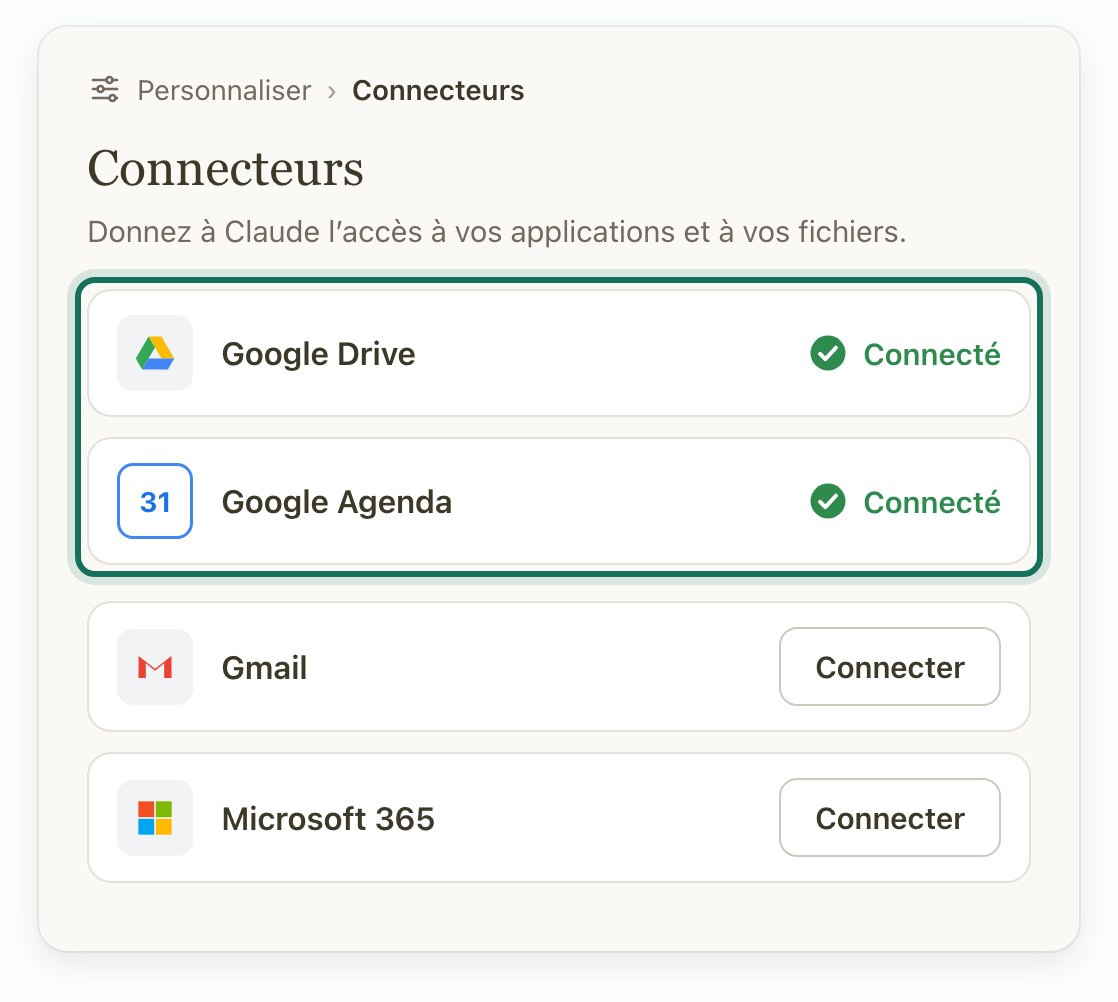
2.1. Branchez les connecteurs. Dans Claude, ouvrez Personnaliser, puis Connecteurs : connectez Google Drive et Google Agenda, avec le compte Google qui porte vos dossiers clients. Dans chacun, réglez les outils de lecture sur « Toujours autoriser » et laissez ceux qui créent ou modifient sur « Nécessite une approbation » : la tâche du matin lira sans vous attendre et s’arrêtera avant d’écrire. Puis dans Paramètres, Capacités, activez la création de fichiers : sans elle, l’agent lit mais ne dépose rien.
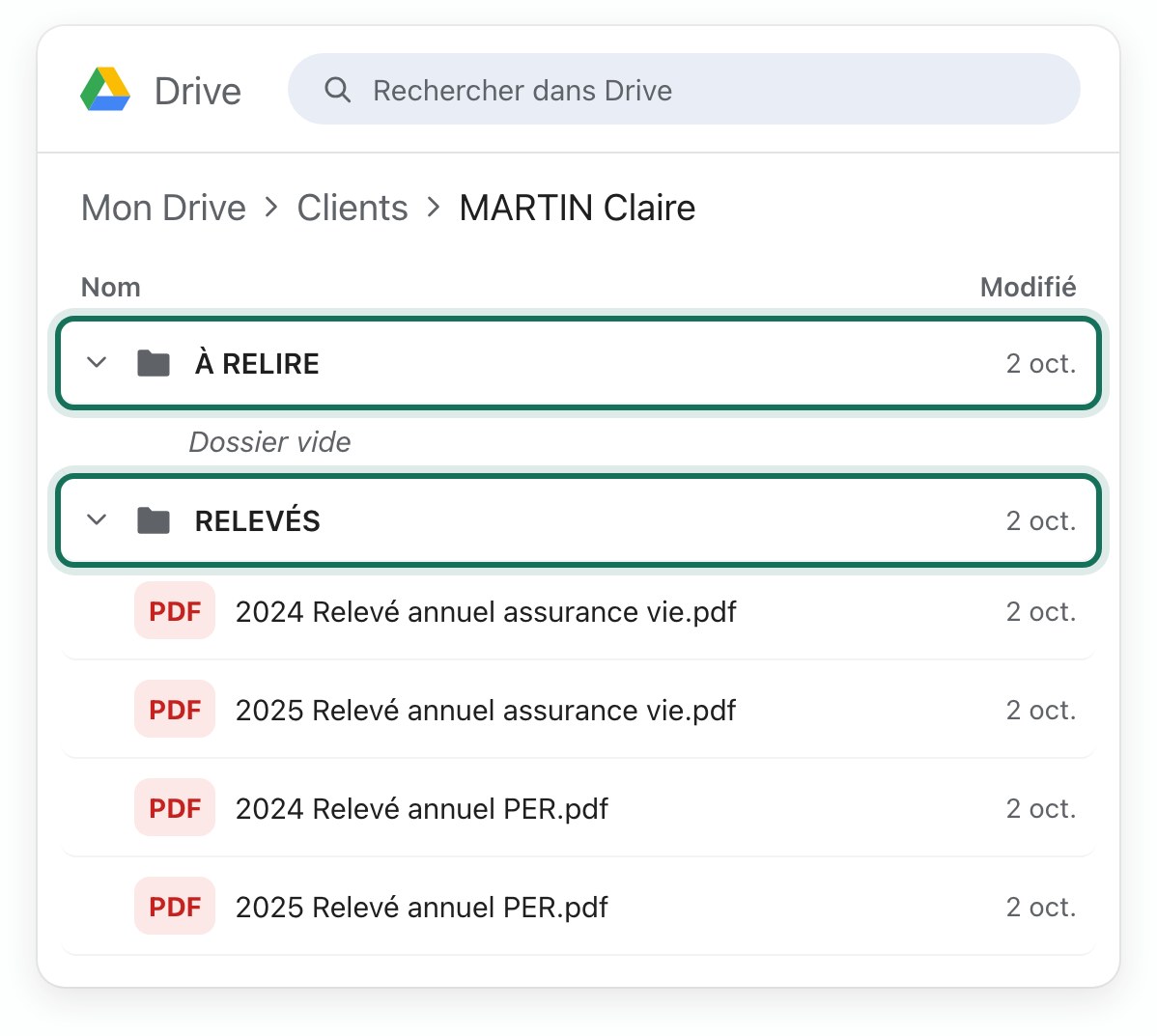
2.2. Rangez le Drive pour lui. Un dossier Clients, un sous-dossier par client nommé comme dans votre agenda, et dedans deux dossiers : RELEVÉS, où vous déposez les relevés annuels en PDF téléchargés depuis l’extranet de l’assureur, et À RELIRE, vide. C’est le seul endroit où il écrira.
2.3. Renommez vos rendez‑vous de bilan sur un seul modèle : « Bilan annuel, » puis le nom du dossier, écrit exactement comme dans le Drive. C’est ce titre que l’agent cherche.
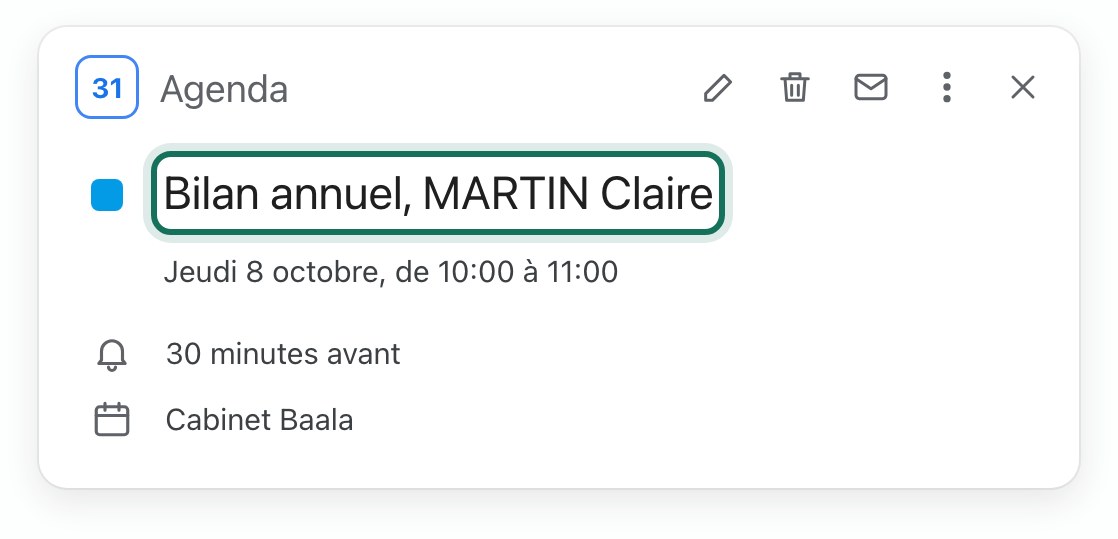
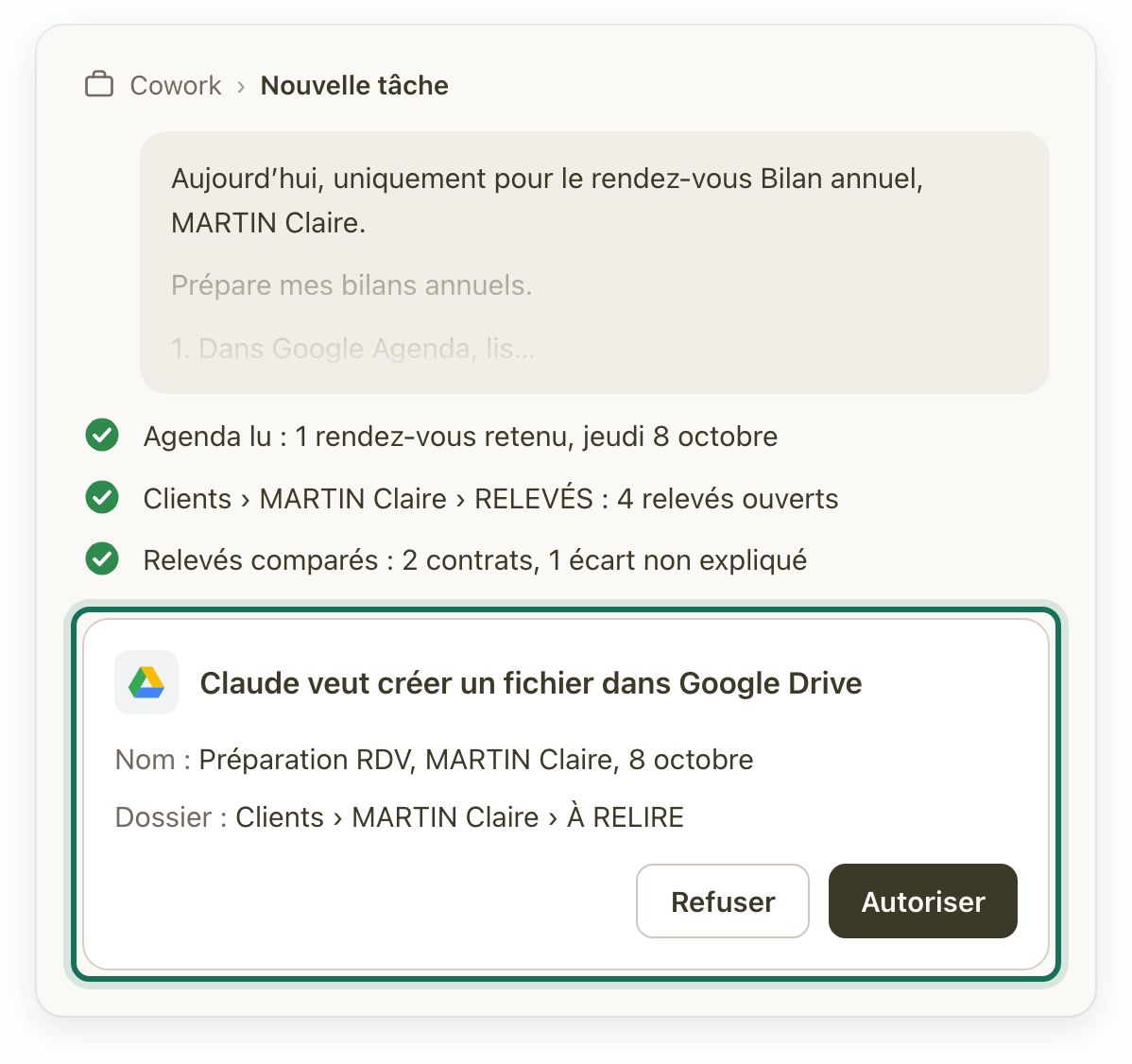
2.4. Faites un premier passage à la main, sur un seul rendez‑vous. Dans Cowork, ouvrez une nouvelle tâche et, dans la zone de saisie, réglez le mode sur « Approuver manuellement ». Collez la consigne et ajoutez en tête : « Aujourd’hui, uniquement pour le rendez‑vous Bilan annuel, MARTIN Claire. » Vous le voyez travailler, et il vous demande votre accord avant d’écrire dans le Drive.
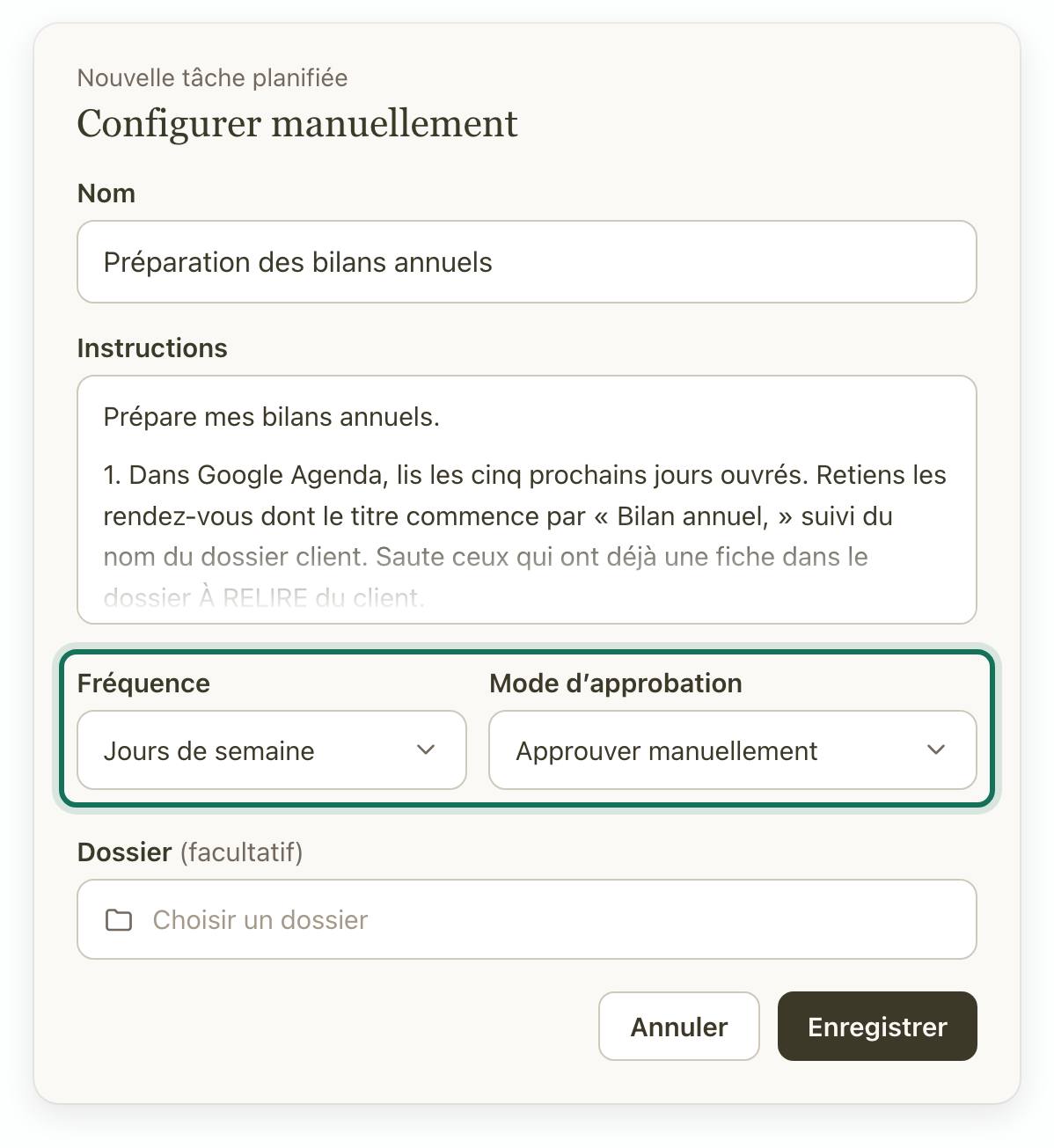
2.5. Planifiez-la. Dans Cowork, ouvrez Planifiées, cliquez sur « Nouvelle tâche », puis « Configurer manuellement ». Nommez-la, collez la consigne, choisissez « Jours de semaine » et, les deux premières semaines, « Approuver manuellement » : rien n’est écrit sans votre accord. Laissez le champ Dossier vide, puis enregistrez : rempli, il désigne un dossier de votre ordinateur, qui devrait alors rester allumé.
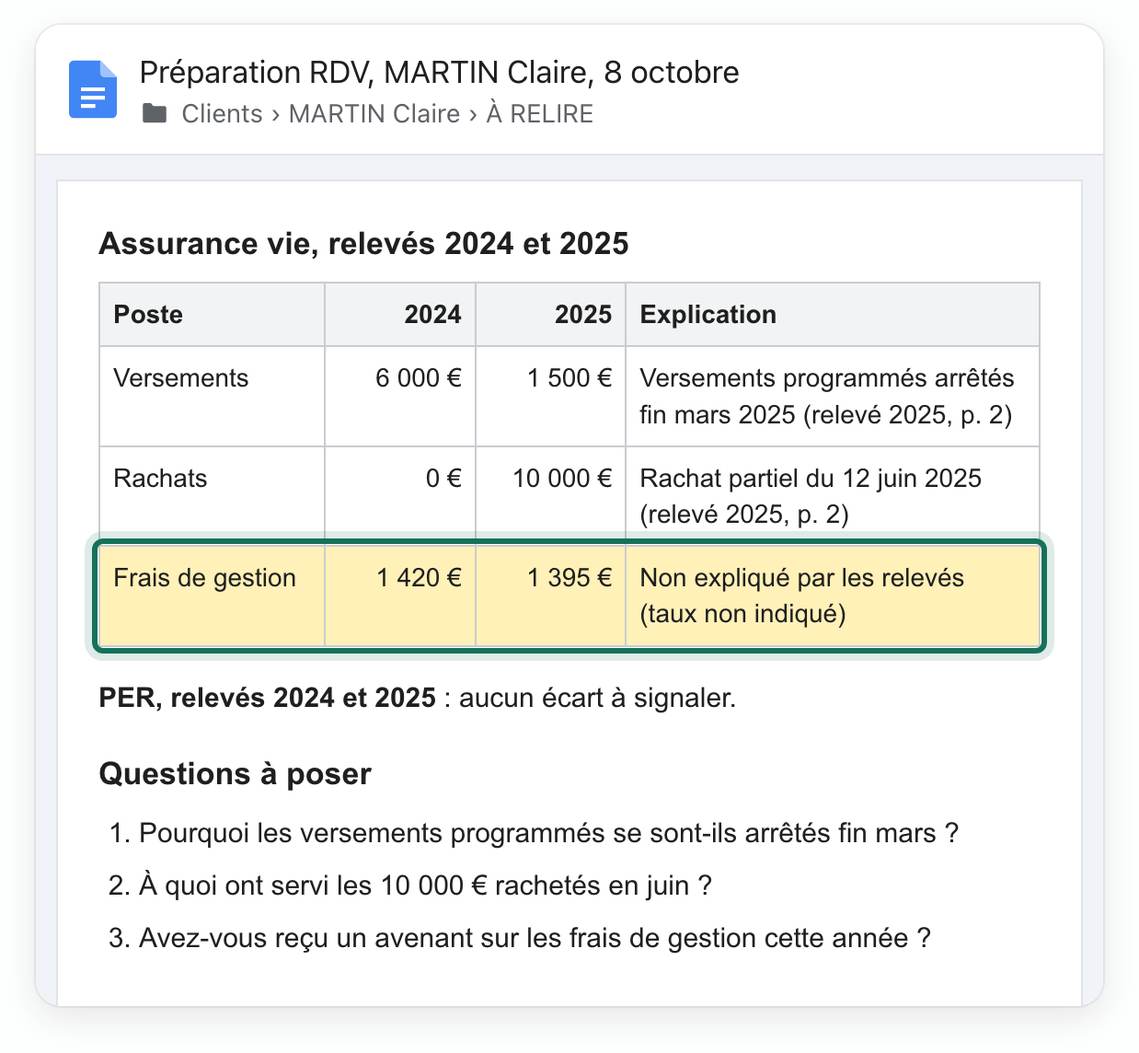
2.6. Voici ce que vous trouvez dans le dossier du client, après votre accord. Chaque exécution apparaît dans Planifiées : c’est là que sa demande vous attend. Commencez par les écarts que l’agent n’a pas su expliquer : ce sont vos questions de rendez‑vous.
Garde-fou. Le connecteur voit tout le Drive du compte connecté. La consigne le cantonne aux dossiers clients, mais une consigne n’est pas un verrou : branchez-le sur un compte Google du cabinet qui ne contient que ces dossiers, et sur un compte Claude d’équipe (Team ou Enterprise), dont les données ne servent pas à entraîner le modèle. Vos rendez‑vous sont sur un autre compte Google ? Partagez cet agenda avec celui du cabinet : le connecteur lit aussi les agendas partagés. Deux jours de suite, sur les mêmes relevés, il ne fera pas exactement la même chose. Relisez chaque fiche avant le rendez‑vous : c’est vous qui serez face au client.
Côte à côte
Les deux montages, en six questions.
| Assistant | Agent | |
|---|---|---|
| Qui le lance ? | Vous, à chaque fois | Le calendrier |
| Qui apporte la matière ? | Vous, en collant vos notes | Lui, dans votre Drive |
| Où va le résultat ? | Dans la conversation | Dans le dossier du client |
| Quand le relire ? | Tout de suite | Avant le rendez‑vous |
| Que faut‑il ? | Un projet Claude | Cowork et deux connecteurs |
| Combien de temps ? | Vingt minutes | Une heure, essai compris |
Par lequel commencer ? Par l’assistant. Une consigne qui a fait ses preuves à la main, sur cinq ou six rendez‑vous, fait la meilleure consigne d’agent.
Vos questions
Ce qu’on nous demande avant de se lancer.
Quel abonnement faut-il ?
Les projets de l’assistant existent dans toutes les formules, même gratuite, limitée à cinq projets. Les tâches planifiées de l’agent demandent une formule payante : Pro, Max, Team ou Enterprise. Pour essayer sur des modèles vierges, la formule individuelle suffit. Dès que de vrais dossiers clients entrent, passez sur le compte d’équipe administré par le cabinet : c’est sur lui que l’éditeur s’engage comme sous-traitant au sens du RGPD. Il se prend à partir de deux personnes.
Mes dossiers clients servent-ils à entraîner le modèle ?
Sur le compte d’équipe (Team) ou Enterprise, non : Anthropic n’entraîne pas ses modèles sur les données de ses offres professionnelles. Sur un abonnement individuel (Pro, Max), c’est un réglage : Paramètres, Confidentialité, l’option d’amélioration des modèles. Activée, vos conversations peuvent servir à l’entraînement et sont conservées jusqu’à cinq ans. Désactivez-la. Les fichiers que les connecteurs lisent dans votre Drive en sont exclus, pas ce que Claude en recopie dans ses réponses. Une exception vaut pour toutes les formules : noter une réponse d’un pouce levé ou baissé envoie toute la conversation à Anthropic, qui la garde cinq ans et peut s’en servir pour l’entraînement. Ne notez pas une conversation qui parle d’un client.
Faut-il laisser l’ordinateur allumé pour l’agent ?
Non. Une tâche planifiée tourne sur les serveurs de Claude, ordinateur en veille et application fermée, tant qu’elle ne passe que par des connecteurs, comme ici. Si elle devait lire un dossier de votre ordinateur, elle ne tournerait que lorsqu’il est allumé : c’est pour ça que les relevés sont dans Drive. Sur un compte Enterprise, l’administrateur doit d’abord autoriser cette exécution à distance, que Team active par défaut.
Mes relevés sont des scans.
Le connecteur Drive ne lit que le texte d’un PDF. Un relevé scanné n’en contient pas : l’agent le trouvera illisible et le mettra de côté, comme la consigne le lui demande. Téléchargez plutôt les relevés depuis l’extranet de l’assureur, qui les fournit en général en PDF texte. Pour un scan isolé, joignez-le dans une conversation Claude et vérifiez chaque chiffre repris.
Mes rendez‑vous sont dans Outlook, mes dossiers dans OneDrive.
Le connecteur Microsoft 365 existe, sur un compte professionnel : une adresse en @outlook.com ou @hotmail.com ne passe pas. L’administrateur Microsoft du cabinet doit donner son accord une fois, avant le premier branchement. Par défaut, le connecteur lit sans écrire : pour que l’agent dépose ses fiches dans OneDrive, l’administrateur doit aussi activer l’écriture. Dans la consigne, remplacez Google Agenda par Outlook, et Google Drive par OneDrive.
Je ne trouve pas Cowork, ou pas Google Agenda.
Sur Pro et Max, une nouvelle version de Claude se déploie sans les boutons « Chat » et « Cowork ». Créez alors la tâche depuis une conversation : collez la consigne, donnez la fréquence, puis validez avec « Planifier ». Sur un compte d’équipe, l’interface reste celle des écrans ci-dessus, mais chaque connecteur doit d’abord être activé par le propriétaire du compte : s’il manque Google Agenda dans votre liste, c’est à lui de l’ouvrir.
Est-ce que ça vaut le temps de montage ?
Faites le compte avant de commencer : les minutes que vous passez aujourd’hui sur un compte rendu, puis sur la préparation d’un bilan annuel. Pendant deux semaines, notez les minutes de relecture et de correction. La différence, multipliée par le nombre de rendez‑vous d’ici décembre, est votre réponse. C’est un chiffre à vous, pas une moyenne d’étude.
L’événement de la semaine
Patrimonia, c’était la semaine dernière. Merci. Stand J51, Centre de Congrès de Lyon
Mercredi 30 septembre et jeudi 1er octobre · Toute l’équipe Charlie y était
Merci à celles et ceux qui sont passés au stand J51, merci pour vos messages depuis, et pour votre soutien.
L’autre question du stand : « Pourquoi Charlie ? » Charlie, comme Charlie Munger, vice-président de Berkshire Hathaway jusqu’à sa mort en 2023. Pendant des décennies, il a été celui qui rendait Warren Buffett meilleur, sans jamais décider à sa place. C’est la place qu’on veut tenir dans un cabinet : un nouveau collaborateur, pas un logiciel de plus.
Aux éditeurs de logiciels métier et aux cabinets rencontrés pendant ces deux jours : merci pour ces échanges.
Pour aller plus loin
À lire ensuite
Outils, livrables & productivité
Gestionnaire de tâches pour CGP : piloter les opérations du cabinet
11 minOutils, livrables & productivité
Souscription d’assurance vie : les pièces à réunir sans relancer
10 minLa Lettre de Charlie №27
Un versement de A à Z avec un agent IA : ce que Claude fait aujourd’hui, ce qui bloque, et l’agent de cabinet
11 min