
Prompt, assistant IA, agent IA : le guide pratique, écran par écran
,par Mathis Baala,19 min de lecture
Prompt, assistant IA, agent IA : quelle différence ? C’est la question qu’on nous a le plus posée pendant deux jours sur notre stand à Patrimonia. Ce guide y répond en faisant, pas en expliquant : vous allez préparer le même rendez‑vous trois fois, le bilan annuel de Mme Martin, d’abord avec un prompt, puis avec un assistant, puis avec un agent. Chaque étape a son écran, et chaque texte se copie d’un clic.
Ce qu’il faut pour suivre : un abonnement Claude payant, une vingtaine d’euros par mois en formule individuelle. Comptez dix minutes pour le prompt, vingt pour l’assistant, une heure pour l’agent, essai compris. Les niveaux 1 et 2 se montent à l’identique dans ChatGPT.
Tout se monte à la main, dans un outil grand public. C’est déjà utile, et c’est voulu. Ce que nous installons dans un cabinet est d’une autre nature, et c’est dit à la fin.
En trente secondes
Un exemple, trois niveaux : « Prépare mon rendez‑vous avec les Martin. »
Avec un prompt, vous ouvrez l’outil, vous collez les infos du dossier et vous expliquez ce que vous voulez. Il vous rend une note. Demain, vous recommencez de zéro.
Avec un assistant IA, il connaît déjà votre trame de préparation, votre ton et vos méthodes. Vous lui donnez le dossier, il vous rend un brouillon propre. Mais c’est toujours vous qui allez chercher les infos.
Avec un agent IA, le rendez‑vous est dans l’agenda et le travail se fait sans vous. Il récupère les relevés dans le dossier du client, compare, et vous dépose la note prête à relire.
| Prompt | Assistant IA | Agent IA | |
|---|---|---|---|
| Qui appuie sur le bouton ? | Vous | Vous | Un calendrier, un rendez-vous, une échéance |
| Où sont les données ? | Ce que vous collez | Ce que vous lui avez confié une fois, plus ce que vous collez | Dans vos outils, où il va les chercher |
| Que récupérez-vous ? | Une réponse | Un brouillon à votre format | Une tâche faite, à valider |
| Qui vérifie ? | Vous, tout | Vous, tout | Des règles de contrôle, puis vous à la fin |
| Temps de montage | Aucun | Vingt minutes | Une heure |
01 · Niveau 1 : préparer le rendez‑vous avec un prompt
Un prompt, c’est une demande. La plupart des réponses décevantes viennent d’une demande à laquelle il manque une pièce. Un bon prompt en a cinq, toujours dans le même ordre.
| La pièce | Ce qu’elle dit | Exemple |
|---|---|---|
| 1. Le rôle | Pour qui il travaille | « Tu prépares les rendez‑vous d’un cabinet de conseil en gestion de patrimoine. » |
| 2. La matière | Ce que vous lui donnez, et rien d’autre | « Voici la synthèse du dossier et deux relevés, joints. » |
| 3. La tâche | Un verbe, un livrable | « Rédige la note de préparation. » |
| 4. Le format | Longueur, plan, ton | « Une page, en cinq parties. » |
| 5. Les garde-fous | Ce qu’il ne doit pas faire | « N’invente aucun chiffre. Ce qui manque devient [à compléter]. » |
Le prompt du bilan de Mme M., à copier
Tu prépares les rendez-vous d’un cabinet de conseil en gestion de patrimoine.

Voici la synthèse du dossier de Mme M. et ses deux derniers relevés annuels d’assurance vie, joints.

Rédige la note de préparation de son bilan annuel.

Une page, en cinq parties : sa situation en trois lignes, ce qui a changé entre les deux relevés, les dates à contrôler au dossier, cinq questions à lui poser, les pièces à lui demander.

Cite la page du relevé pour chaque chiffre. N’invente rien, ne calcule aucune performance. Ce qui manque devient [à compléter]. Termine par « À vérifier » : ce que tu as dû supposer.

La synthèse : [collez ici trois à six lignes, sans nom].
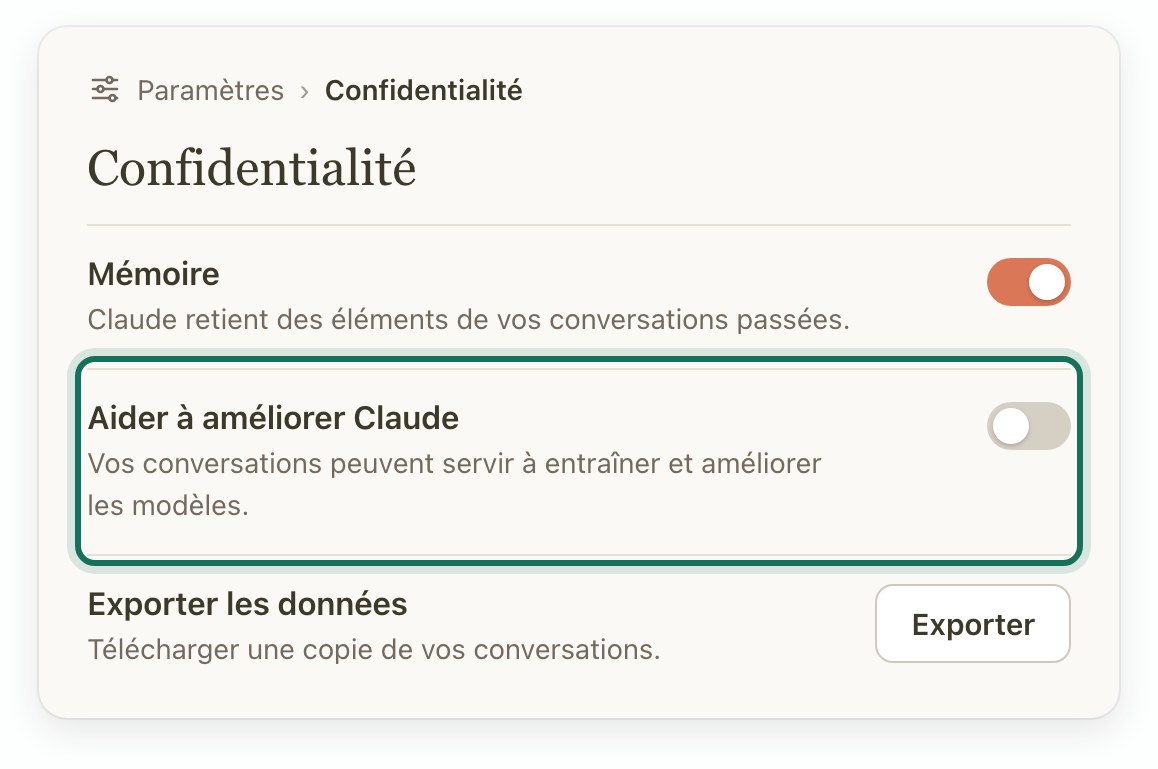
1.1. Avant le premier dossier, un réglage. Dans Claude, ouvrez Paramètres, puis Confidentialité, et désactivez l’option d’amélioration des modèles, « Aider à améliorer Claude ». Activée, vos conversations peuvent servir à entraîner le modèle. Sur un compte d’équipe (Team ou Enterprise), elles n’y servent pas : rien à régler.
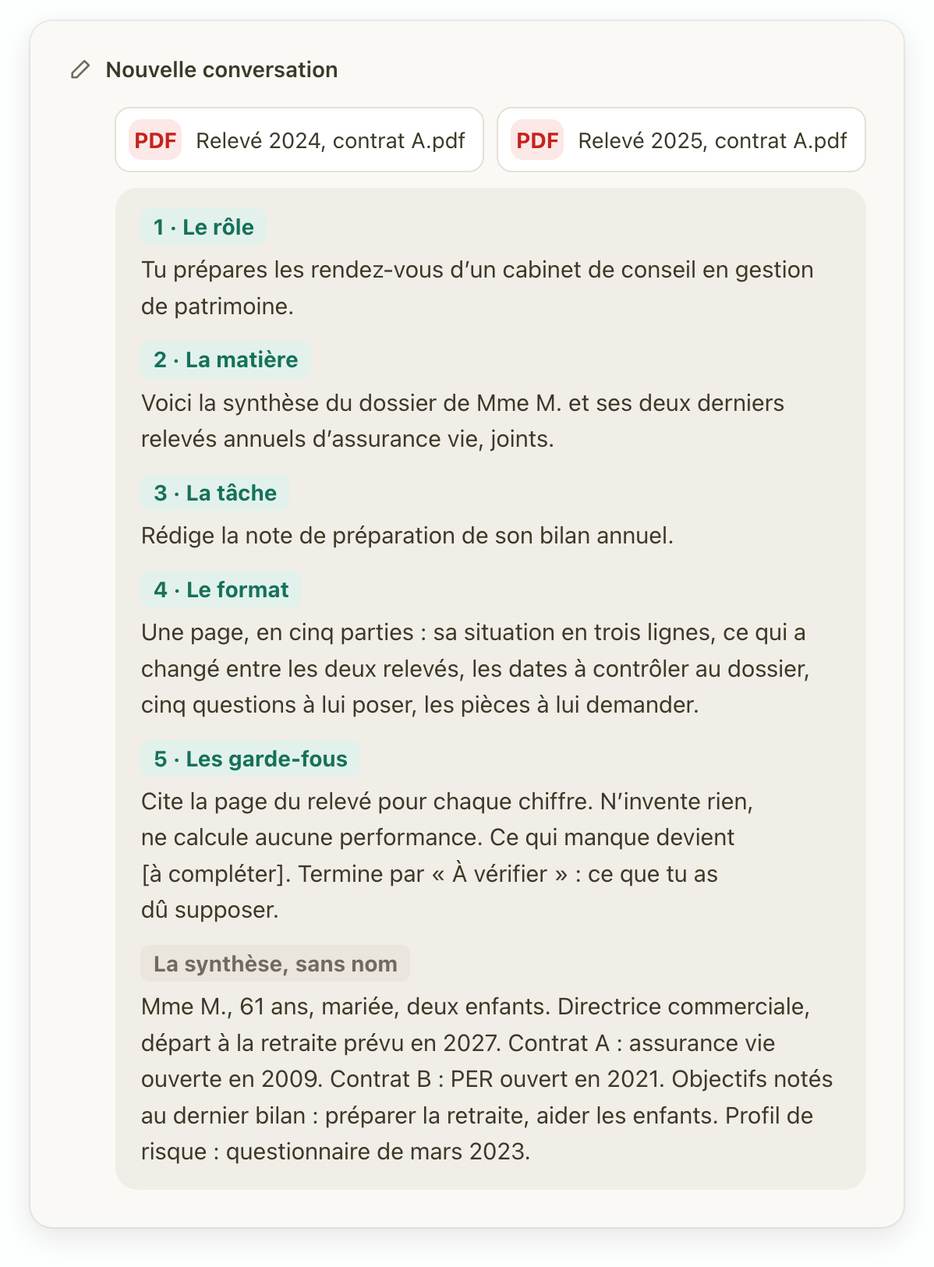
1.2. Ouvrez une nouvelle conversation. Joignez les deux relevés avec le trombone, collez le prompt, puis remplacez la dernière ligne par la synthèse du dossier. Pas de nom, pas d’adresse, pas de numéro de contrat : « Mme M., 61 ans, contrat A » suffit pour travailler.
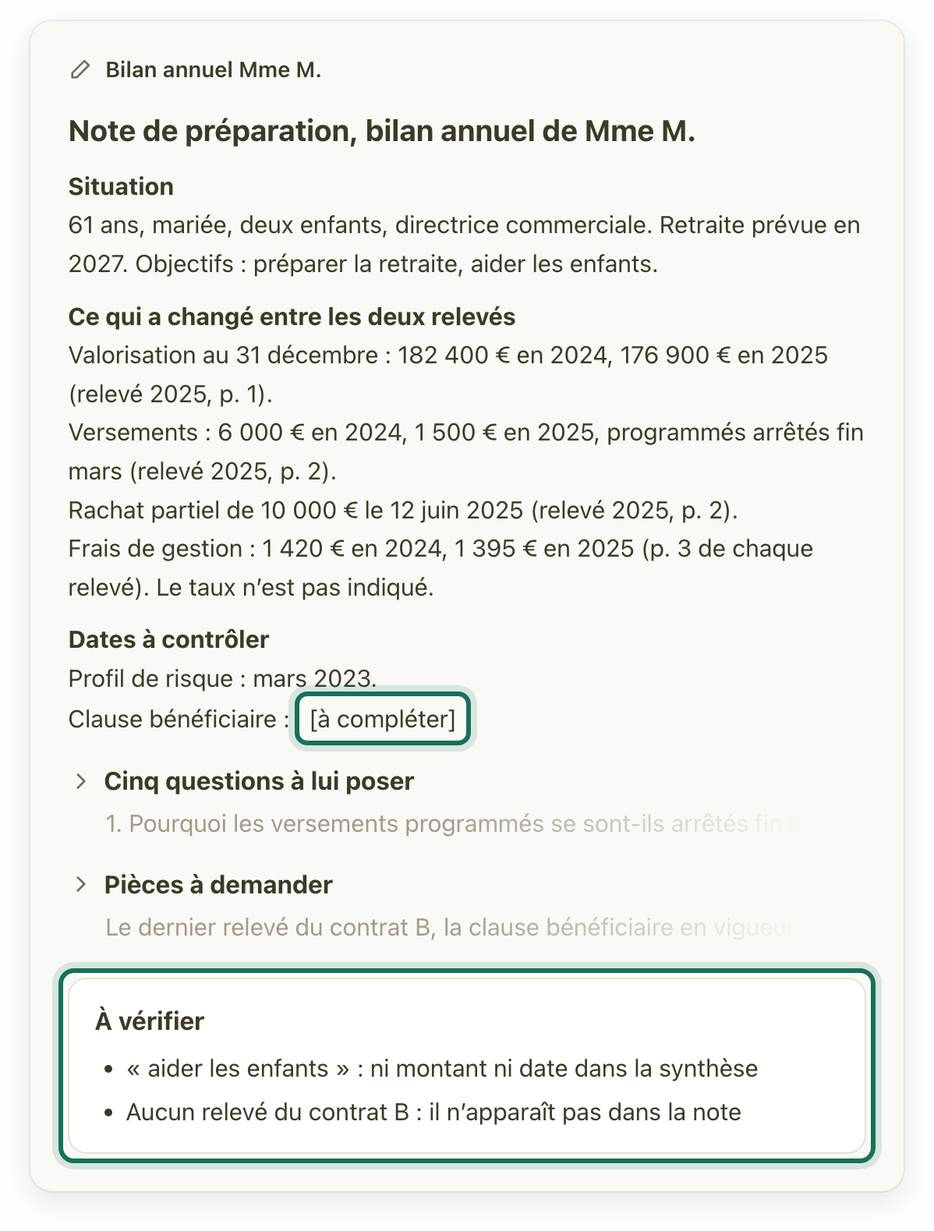
1.3. La note arrive en quelques secondes. Lisez-la en commençant par la fin : la rubrique « À vérifier », puis chaque [à compléter]. Contrôlez ensuite deux ou trois chiffres sur le relevé, à la page citée.
Si la réponse ne va pas
Ce n’est presque jamais l’outil. C’est une pièce du prompt qui manque.
| Ce que vous voyez | La pièce | À ajouter |
|---|---|---|
| Trop long, trop scolaire | Le format | « Une page au plus. Pas d’introduction ni de conclusion. » |
| Un chiffre qui n’est nulle part | Les garde-fous | « Cite le document et la page de chaque chiffre. » |
| Une réponse qui vaut pour n’importe quel client | La matière | Trois lignes de plus sur sa situation et ses objectifs |
| Des conseils que vous n’avez pas demandés | La tâche | « Ne fais aucune recommandation de produit. » |
| Un ton qui n’est pas le vôtre | Le format | Collez un document que vous avez écrit : « Écris dans ce style. » |
Cinq autres prompts à copier
Le mail de suivi après un rendez‑vous
Tu rédiges les mails d’un cabinet de conseil en gestion de patrimoine.

Voici mes notes du rendez-vous avec [client] : [notes].

Rédige le mail de suivi : ce qui a été décidé, ce que nous faisons de notre côté, les pièces attendues du client et pour quand.

150 mots au plus, vouvoiement, sans jargon.

Reprends les montants et les dates tels que je les ai notés. N’ajoute aucune recommandation. Ce qui manque devient [à compléter].
Expliquer une notion à un client
Explique [la notion : clause bénéficiaire, PER, fonds en euros, etc.] à un client qui n’est pas du métier.

Sa situation : [deux ou trois lignes, sans nom].

En dix lignes au plus : ce que c’est, ce que ça change pour lui, et un exemple construit sur ses montants, que je te donne ici : [montants].

Ne calcule rien toi-même : si l’exemple demande un calcul, écris [à calculer]. Pas de jargon. Si un point dépend de sa situation fiscale ou familiale, dis-le au lieu de trancher.
Lire un document long à votre place
Voici [le DIC, les conditions générales, la note de l’assureur] : [document joint].

Sors-en, sous forme de liste : les frais (entrée, gestion, arbitrage, sortie), le niveau de risque affiché, la durée de placement recommandée, les conditions de sortie, et tout ce qui est inhabituel.

Pour chaque point, cite la page.

Reprends les chiffres exactement comme ils sont écrits. Si une information n’est pas dans le document, écris « absent du document ».
Préparer une découverte
Je vois [client] pour un premier rendez-vous de découverte.

Voici ce que je sais de lui : [deux ou trois lignes, sans nom].

Liste les cinq questions à lui poser en priorité, et pour chacune ce qu’elle permet de vérifier ou de décider.

Ajoute les pièces à lui demander d’apporter.

Ne fais aucune recommandation de produit.
Relire un document avant envoi
Relis ce document avant que je l’envoie au client : [document].

Signale : les chiffres qui se contredisent d’un passage à l’autre, les dates incohérentes, les phrases ambiguës, les fautes, et tout ce qui pourrait se lire comme une promesse de rendement.

Ne réécris rien : donne la liste des points, avec la phrase concernée.
Le signal pour passer au niveau suivant : vous recollez le même prompt, avec les mêmes consignes, chaque semaine. Il est temps d’en faire un assistant.
02 · Niveau 2 : un assistant qui connaît votre trame
Un assistant, c’est un prompt rendu permanent, plus vos documents. Vous lui donnez une fois vos instructions et vos modèles, et chaque conversation part de là. Vous n’apportez plus que le dossier du jour.
Dans Claude, il se monte dans un projet. Dans ChatGPT, dans un projet ou un GPT personnalisé. Il lui faut trois choses : des instructions, vos modèles, et une sortie qui dit ce qu’elle a supposé. Voici les deux textes à copier, puis le montage.
Les instructions du projet, à copier
Tu prépares les rendez-vous clients d’un cabinet de conseil en gestion de patrimoine.

Ce que je te donne : le type de rendez-vous (bilan annuel, découverte, arbitrage), la synthèse du dossier et, s’il y en a, les derniers relevés en PDF. Les noms ont été remplacés.

Ce que tu rends : la note de préparation, selon le fichier « Trame préparation RDV ». Une page, phrases courtes, dans le style du fichier « Exemple note de préparation ».

Règles.

Chaque chiffre vient d’un document que je t’ai donné : cite le document et la page.

Ne calcule aucune performance. N’ajoute aucune recommandation de produit.

Si une rubrique de la trame n’a rien dans ce que je te donne, écris [à compléter].

Termine par « À vérifier » : ce que tu as dû supposer.
La trame de préparation, à copier (ou à remplacer par la vôtre)
TRAME PRÉPARATION RDV

En-tête : client (initiale), type de rendez-vous, date.

1. Situation, en trois lignes : âge, situation familiale et professionnelle, objectifs notés au dernier rendez-vous.

2. Ce qui a changé depuis le dernier rendez-vous, contrat par contrat : versements, rachats, arbitrages, frais, valorisation. Document et page pour chaque chiffre.

3. Les dates à contrôler : date du dernier document au dossier pour le profil de risque, la connaissance client, la clause bénéficiaire et la pièce d’identité.

4. Cinq questions à poser, de la plus importante à la moins importante.

5. Les pièces à demander avant ou pendant le rendez-vous.
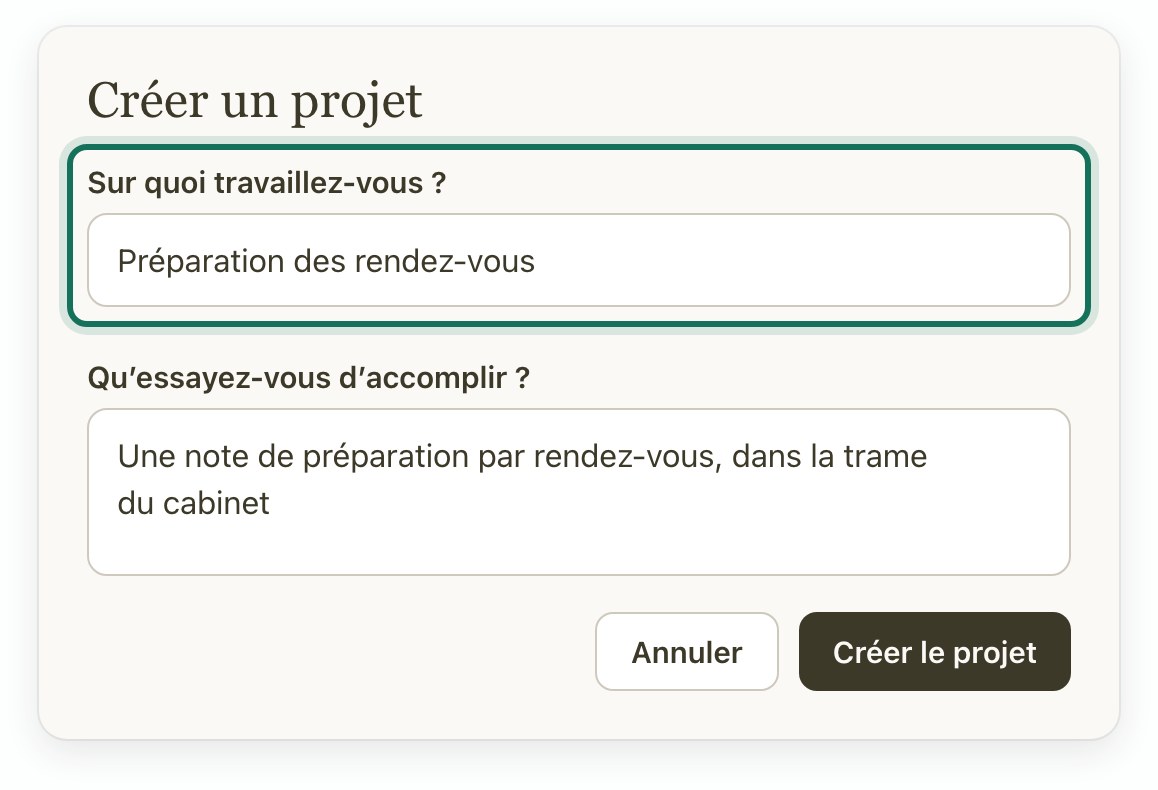
2.1. Dans Claude, ouvrez Projets dans la colonne de gauche, puis « + Nouveau projet ». Nommez-le d’après ce qu’il produit : « Préparation des rendez‑vous ». Le nom et la description servent à vous y retrouver, Claude ne les lit pas.
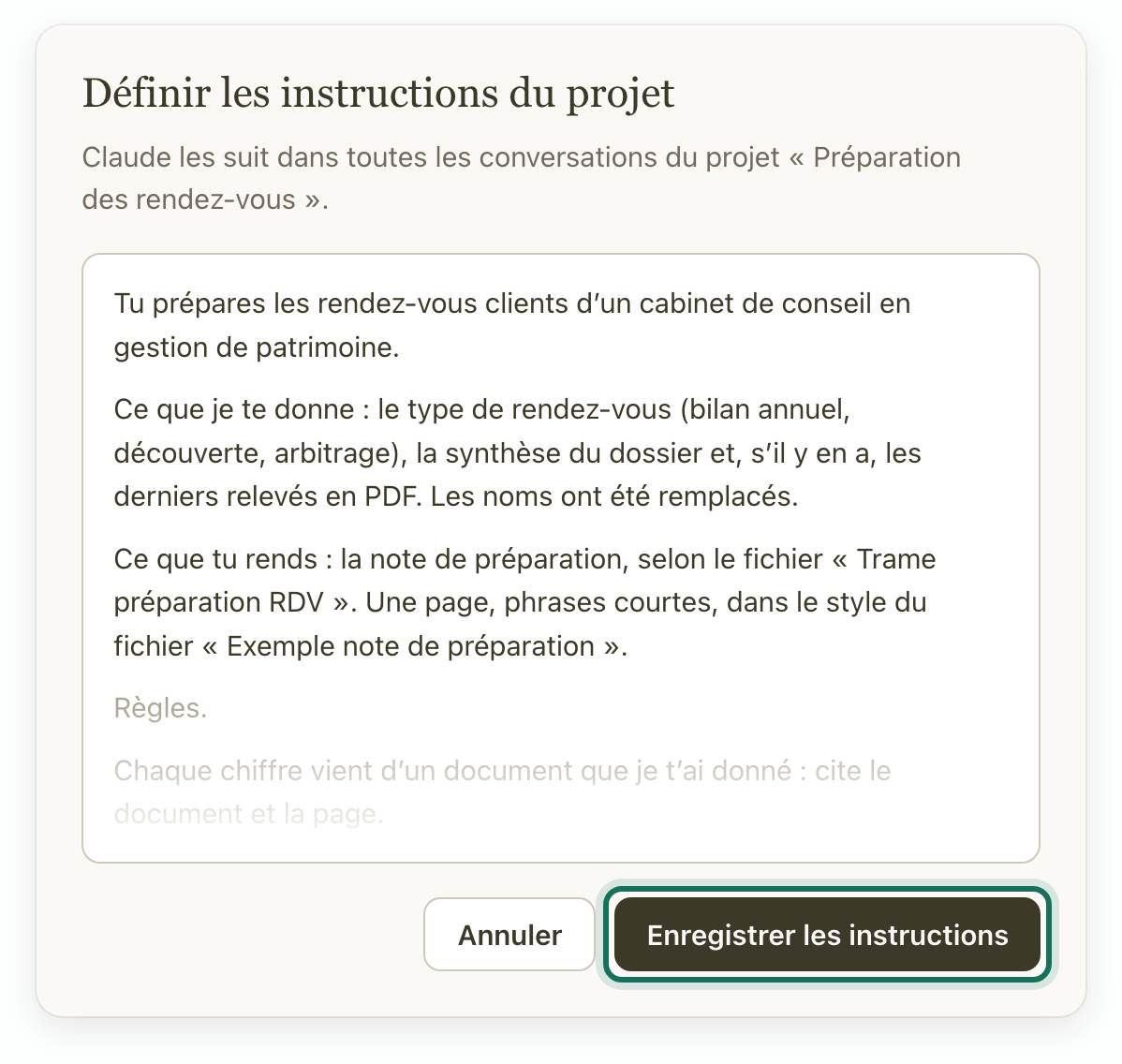
2.2. Dans le projet, cliquez sur « Définir les instructions du projet », collez les instructions ci-dessus, puis enregistrez. Claude les applique à chaque conversation du projet : vous ne les retaperez plus.
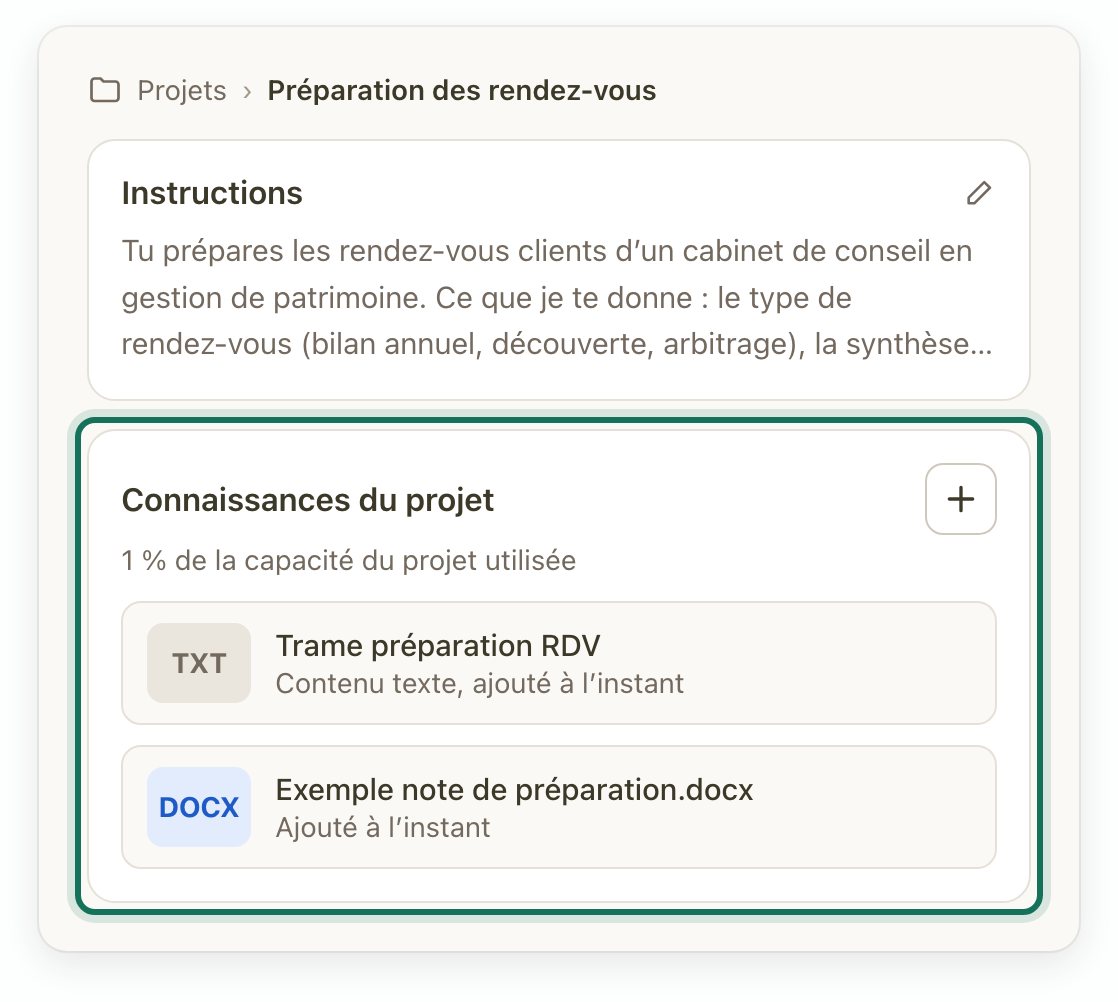
2.3. Ajoutez vos modèles avec le « + » des connaissances du projet, à droite. D’abord la trame : collez-la comme contenu texte, sous le nom « Trame préparation RDV ». Puis une note de préparation que vous avez déjà rédigée, nom du client retiré, nommée « Exemple note de préparation ». C’est elle qui le fait écrire comme votre cabinet, et pas comme tout le monde. Les noms des fichiers doivent être ceux que citent les instructions.
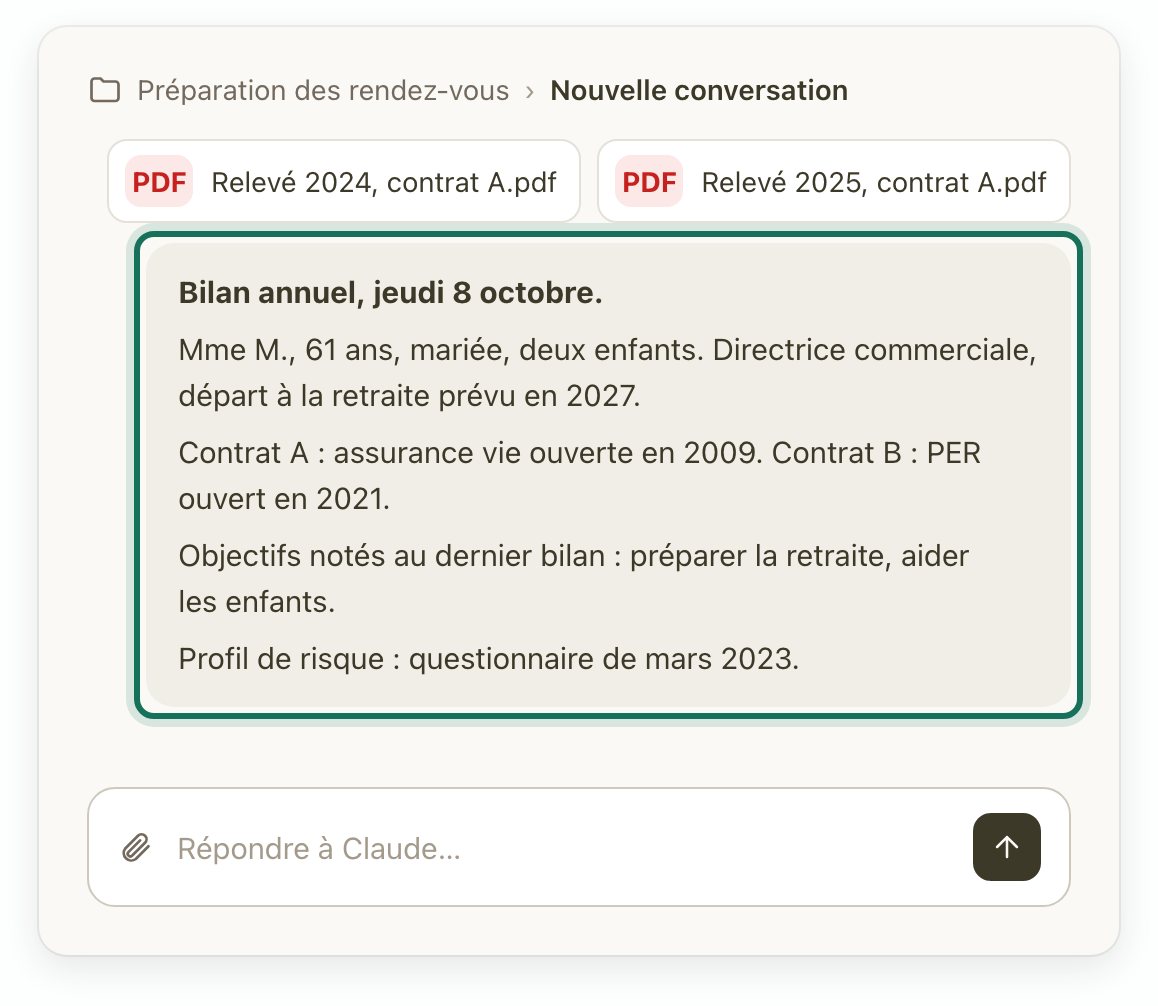
2.4. Avant un rendez‑vous, ouvrez une conversation dans le projet. Joignez les relevés, et écrivez seulement le type de rendez‑vous, la date et la synthèse. Plus besoin de rôle, de format ni de garde-fous : ils sont dans le projet.
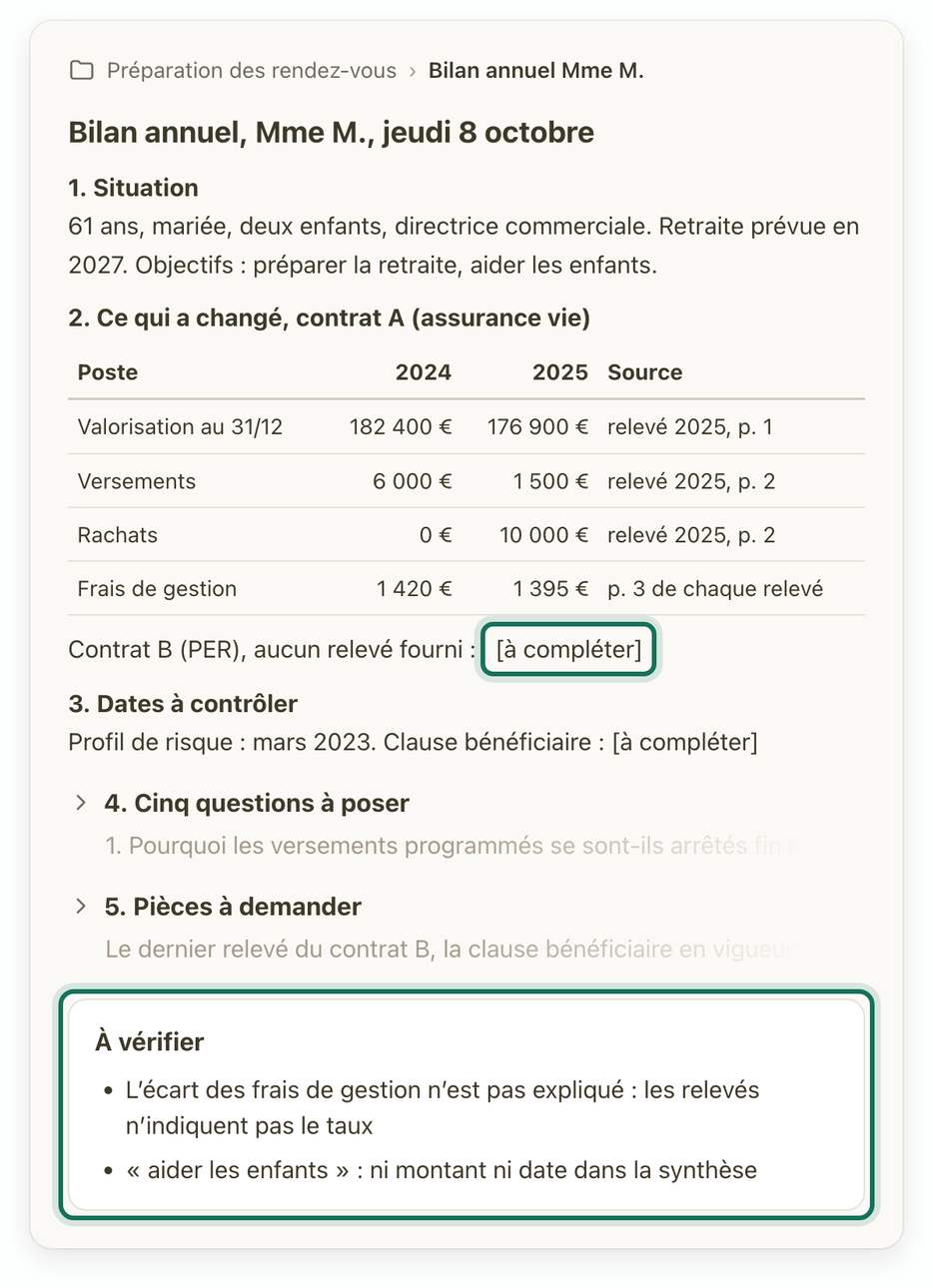
2.5. La note arrive dans votre trame, rubrique par rubrique, chaque chiffre avec sa page. Commencez la relecture par « À vérifier ».
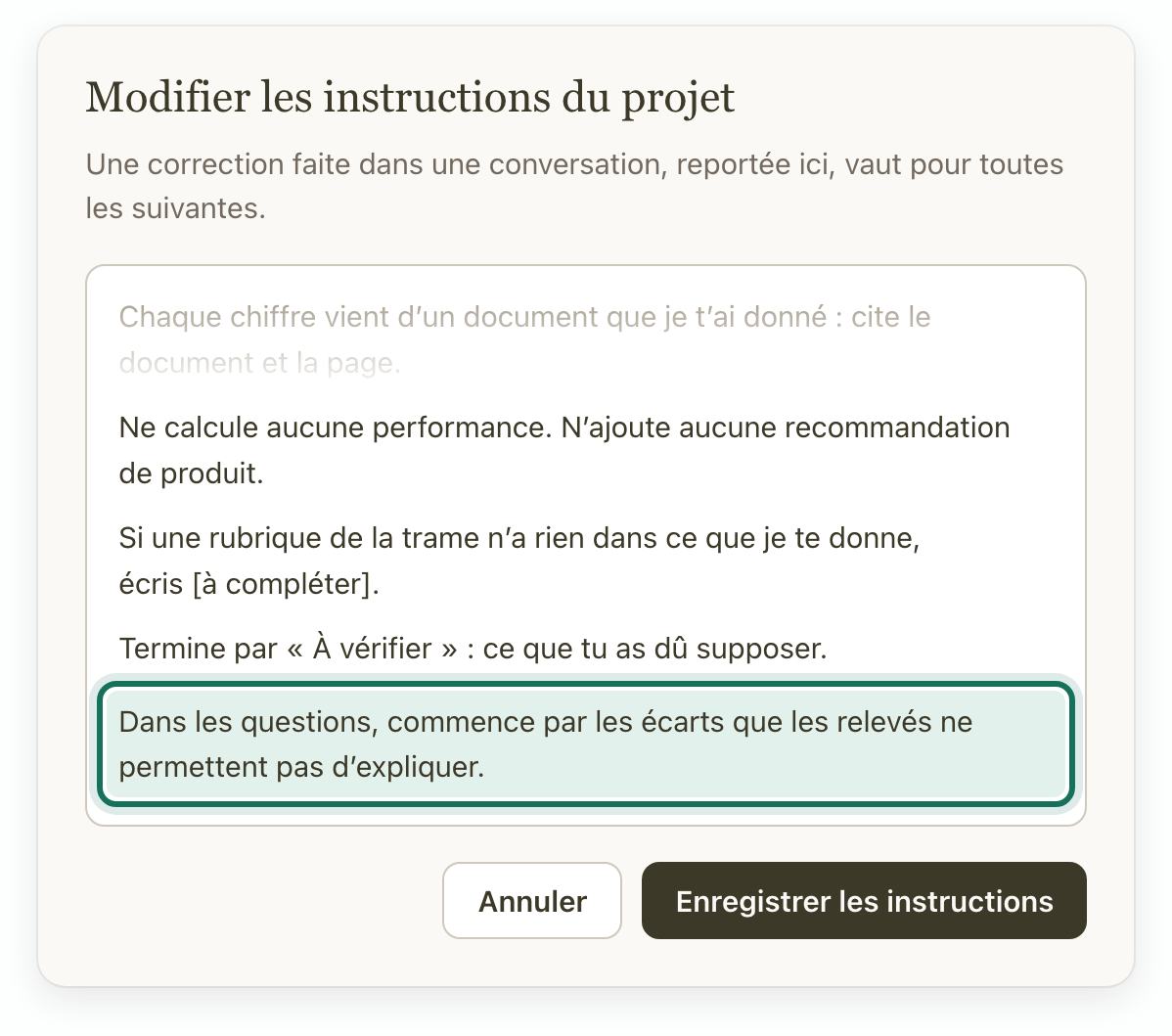
2.6. Rodez-le. Faites-le travailler sur cinq ou six vrais rendez‑vous, anonymisés. Quand une note ne vous va pas, dites-le dans la conversation, puis reportez la correction dans les instructions du projet, en une phrase. Par exemple, si la note range les questions au hasard : « Dans les questions, commence par les écarts que les relevés ne permettent pas d’expliquer. » Sans ce report, il refera la même erreur à la conversation suivante.
Garde-fou. Relisez chaque note comme celle d’un stagiaire : il range bien, mais il ne connaît pas le client. Sur un compte d’équipe, le bouton « Partager », à droite du nom du projet, le donne à vos collègues avec le droit « Peut afficher » : ils s’en servent sans pouvoir toucher aux instructions.
Un deuxième assistant à monter dans la foulée
Même montage, d’autres instructions. Créez un projet « Mails et courriers clients », collez ce qui suit, et ajoutez dans ses connaissances deux ou trois mails déjà envoyés, noms retirés, réunis dans un fichier « Exemples de mails ».
Tu rédiges les mails et courriers clients d’un cabinet de conseil en gestion de patrimoine.

Ce que je te donne : la demande du client ou mes notes, et le contexte utile. Les noms ont été remplacés.

Ce que tu rends : le texte prêt à relire, dans le ton du fichier « Exemples de mails ». Vouvoiement, phrases courtes, pas de jargon. 200 mots au plus, sauf si je demande plus.

Règles.

N’ajoute aucune recommandation, aucun produit, aucun chiffre qui ne soit pas dans ce que je te donne.

Ne promets jamais de rendement ni de délai.

Si une information manque, écris [à compléter].

Termine par « À vérifier » : ce que tu as dû supposer.
Un troisième, qui rédige vos comptes rendus de rendez‑vous à partir de vos notes brutes, est monté écran par écran dans le numéro 23 de La Lettre de Charlie.
03 · Niveau 3 : un agent qui prépare le rendez‑vous sans vous
Avec l’assistant, c’est encore vous qui allez chercher les relevés et qui lancez la conversation. L’agent le fait seul. Chaque jour de semaine, il lit votre agenda, repère les bilans annuels des cinq prochains jours ouvrés, ouvre le dossier Drive de chaque client, compare ses deux derniers relevés et dépose une fiche de préparation dans le dossier. Vous relisez la fiche avant le rendez‑vous.
Les quatre briques, et où elles se règlent
Un agent tient sur quatre briques. S’il en manque une, c’est encore un assistant.
| La brique | Ce qu’elle décide | Où la régler |
|---|---|---|
| 1. L’accès aux données | Où il lit, et seulement là | Les connecteurs Google Agenda et Google Drive (étape 3.1), un Drive rangé (3.2) |
| 2. Les outils | Ce qu’il a le droit de faire | Lire sans demander, écrire avec votre accord (3.1), dans le seul dossier À RELIRE (consigne) |
| 3. La boucle de vérification | Comment il contrôle son travail | La consigne : la page de chaque chiffre, les écarts qu’il ne sait pas expliquer, les dossiers mis de côté |
| 4. Le déclencheur | Ce qui le lance | Un titre d’agenda reconnaissable (3.3) et une planification chaque jour de semaine (3.5) |
Il se monte sans une ligne de code, dans Cowork, l’espace de Claude où les tâches s’exécutent seules. Il faut une formule payante (Pro, Max, Team ou Enterprise).
La consigne de l’agent, à copier
Prépare mes bilans annuels.

1. Dans Google Agenda, lis les cinq prochains jours ouvrés. Retiens les rendez-vous dont le titre commence par « Bilan annuel, » suivi du nom du dossier client. Saute ceux qui ont déjà une fiche dans le dossier À RELIRE du client.

2. Pour chaque rendez-vous retenu, ouvre dans Google Drive le dossier Clients, puis le dossier du client, puis RELEVÉS. Ne lis rien d’autre.

3. Pour chaque contrat, prends les deux relevés annuels les plus récents. Compare-les poste par poste : versements, rachats, arbitrages, frais, valorisation. Cite l’intitulé de la ligne et la page. Pour chaque écart, dis s’il vient d’une opération visible sur le relevé, ou si les relevés ne permettent pas de trancher.

4. Propose trois questions à poser au client.

5. Crée un document nommé « Préparation RDV, nom du dossier, date du rendez-vous » dans le dossier À RELIRE du client. Jamais ailleurs.

S’il manque un relevé, si un relevé est illisible ou si deux chiffres se contredisent : crée dans À RELIRE, sous le même nom, un document d’une ligne qui dit pourquoi, et passe au rendez-vous suivant.

Arrête-toi après dix fiches.

N’envoie rien au client. Ne modifie, ne déplace et ne supprime aucun fichier. Ne calcule aucune performance. N’invente aucun chiffre.

Termine par un rapport de cinq lignes au plus : fiches créées, dossiers laissés de côté et pourquoi.
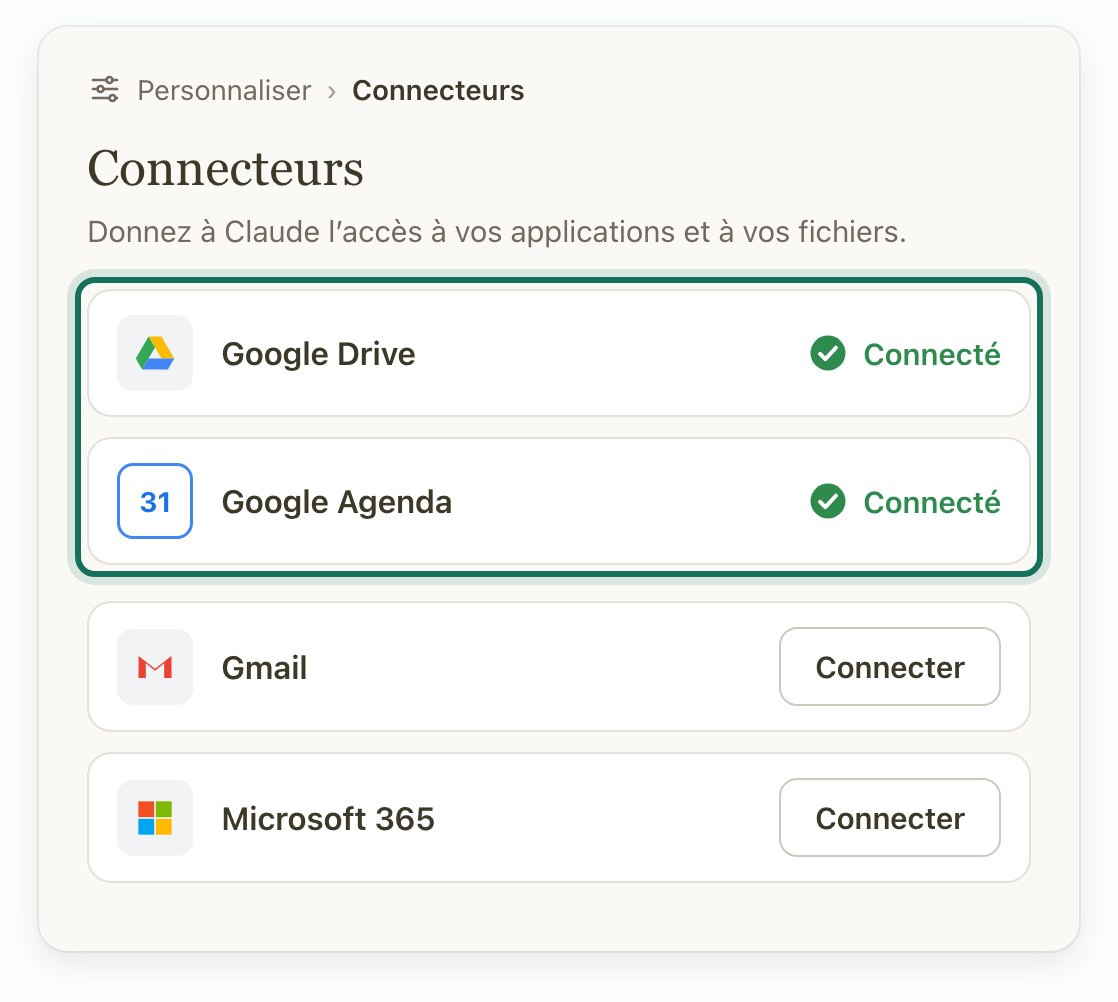
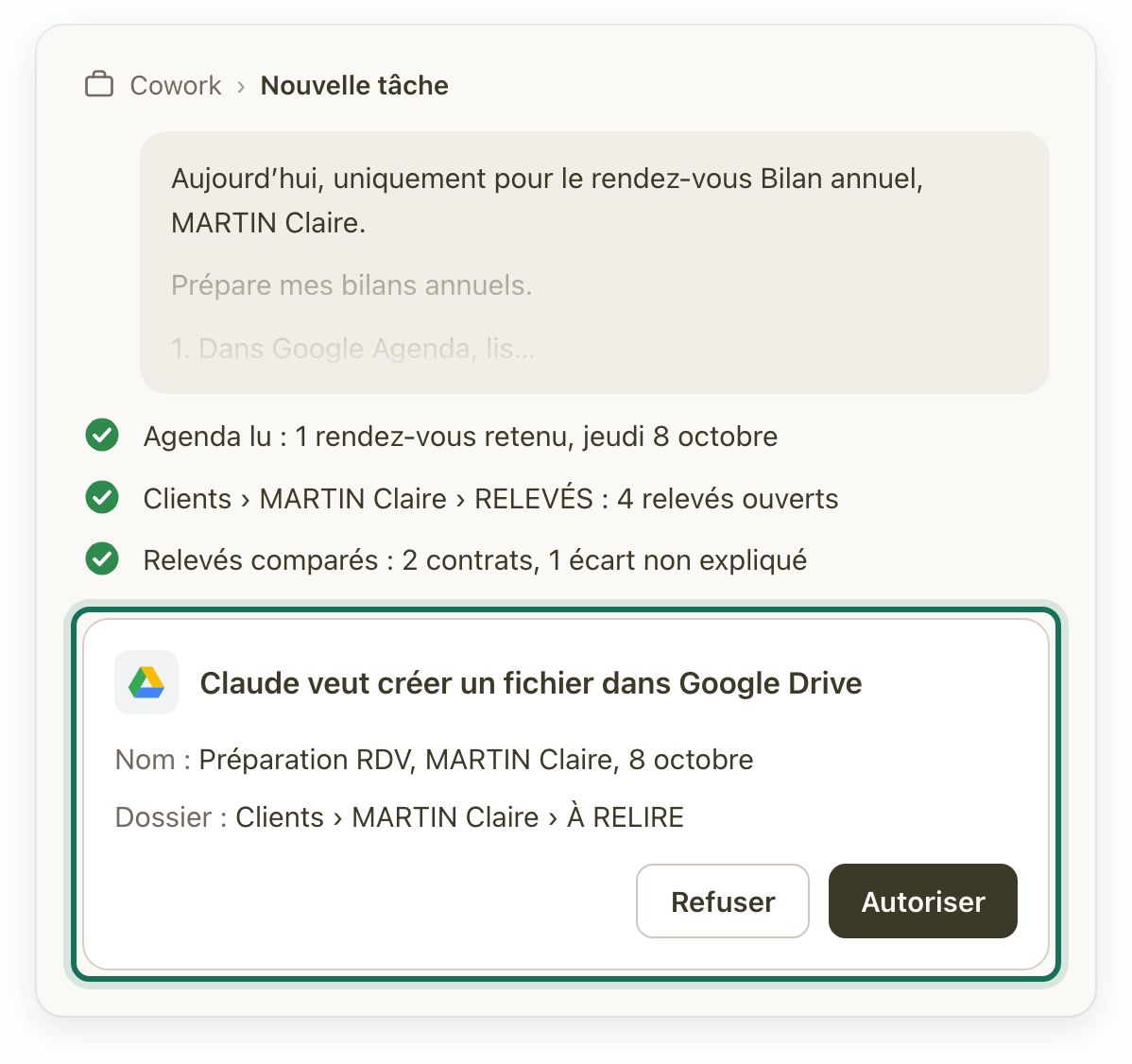
3.1. Briques 1 et 2 : branchez les connecteurs. Dans Claude, ouvrez Personnaliser, puis Connecteurs : connectez Google Drive et Google Agenda, avec le compte Google qui porte vos dossiers clients. Dans chacun, réglez les outils de lecture sur « Toujours autoriser » et laissez ceux qui créent ou modifient sur « Nécessite une approbation » : la tâche du matin lira sans vous attendre et s’arrêtera avant d’écrire. Puis dans Paramètres, Capacités, activez la création de fichiers : sans elle, l’agent lit mais ne dépose rien.
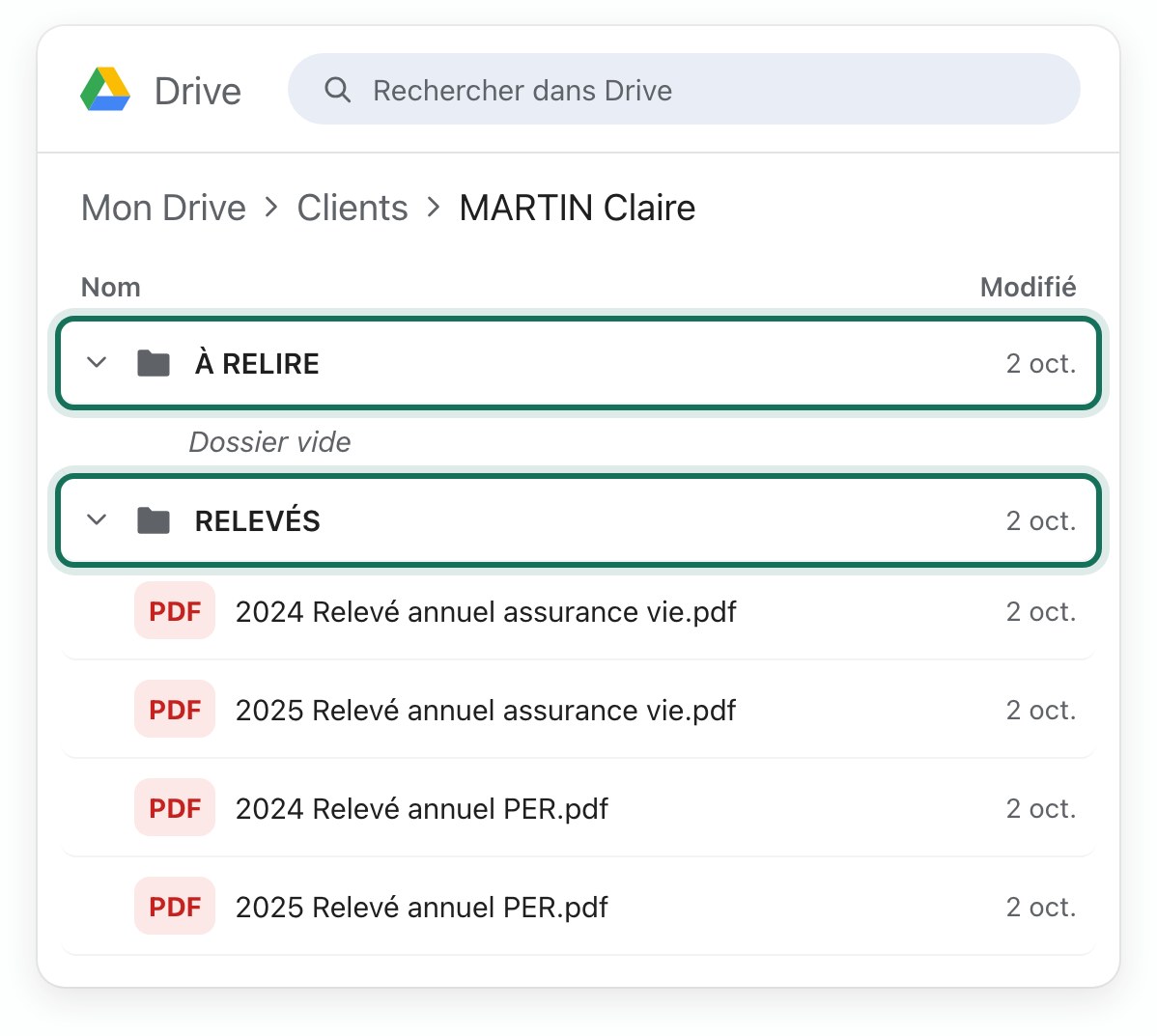
3.2. Brique 1 : rangez le Drive pour lui. Un dossier Clients, un sous-dossier par client nommé comme dans votre agenda, et dedans deux dossiers : RELEVÉS, où vous déposez les relevés annuels en PDF téléchargés depuis l’extranet de l’assureur, et À RELIRE, vide. C’est le seul endroit où il écrira.
3.3. Brique 4 : nommez vos rendez‑vous sur un seul modèle. « Bilan annuel, » puis le nom du dossier, écrit exactement comme dans le Drive. C’est ce titre que l’agent cherche.
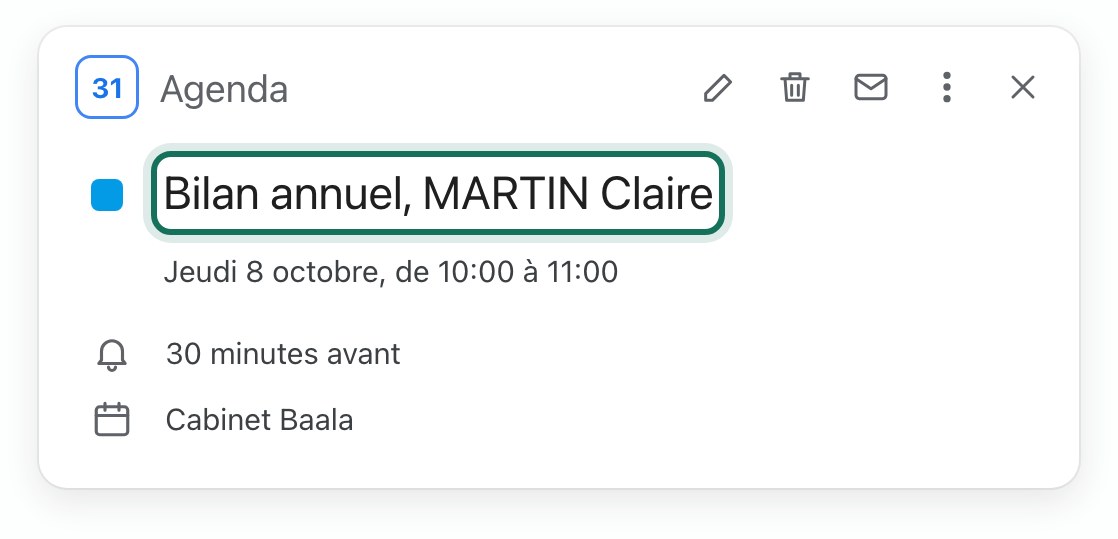
3.4. Brique 3 : faites un premier passage à la main, sur un seul rendez‑vous. Dans Cowork, ouvrez une nouvelle tâche et, dans la zone de saisie, réglez le mode sur « Approuver manuellement ». Collez la consigne et ajoutez en tête : « Aujourd’hui, uniquement pour le rendez‑vous Bilan annuel, MARTIN Claire. » Vous le voyez travailler, et il vous demande votre accord avant d’écrire dans le Drive.
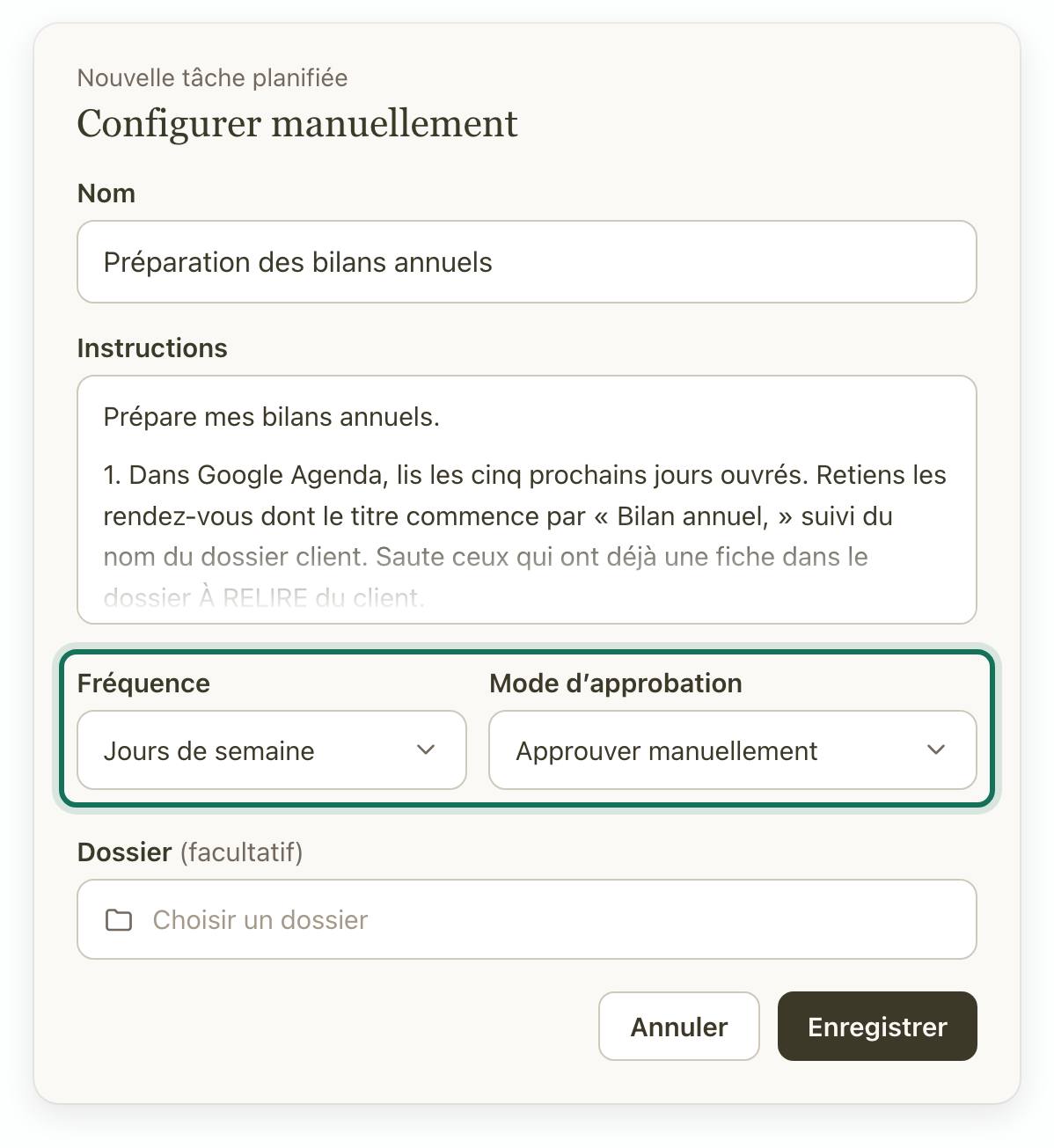
3.5. Brique 4 : planifiez-la. Dans Cowork, ouvrez Planifiées, cliquez sur « Nouvelle tâche », puis « Configurer manuellement ». Nommez-la, collez la consigne, choisissez « Jours de semaine » et, les deux premières semaines, « Approuver manuellement » : rien n’est écrit sans votre accord. Laissez le champ Dossier vide, puis enregistrez : rempli, il désigne un dossier de votre ordinateur, qui devrait alors rester allumé.
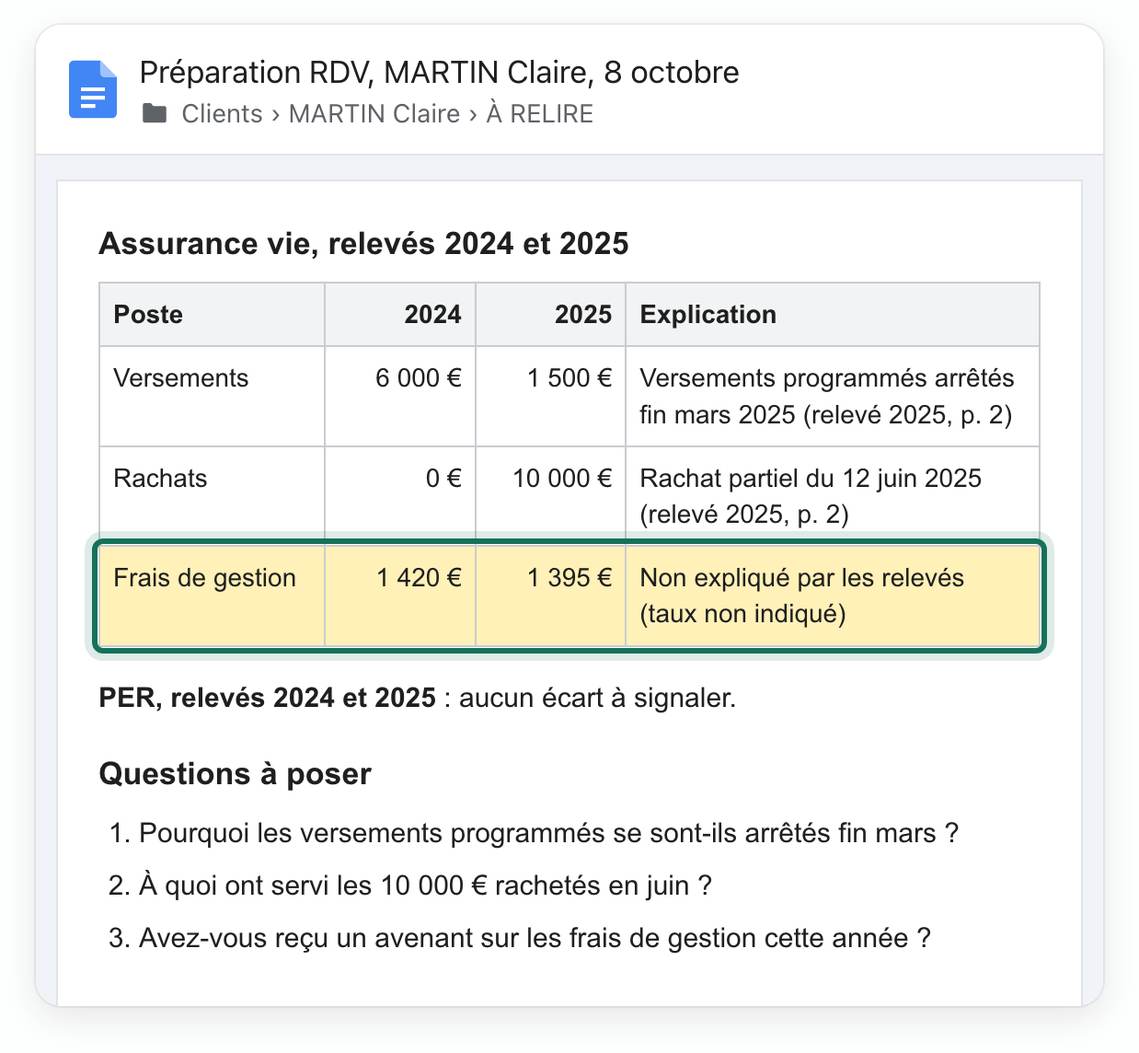
3.6. Le résultat. Voici ce que vous trouvez dans le dossier du client, après votre accord. Chaque exécution apparaît dans Planifiées : c’est là que sa demande vous attend. Commencez par les écarts que l’agent n’a pas su expliquer : ce sont vos questions de rendez‑vous.
Garde-fou. Le connecteur voit tout le Drive du compte connecté. La consigne le cantonne aux dossiers clients, mais une consigne n’est pas un verrou : branchez-le sur un compte Google du cabinet qui ne contient que ces dossiers, et sur un compte Claude d’équipe, dont les données ne servent pas à entraîner le modèle. Deux jours de suite, sur les mêmes relevés, il ne fera pas exactement la même chose. Relisez chaque fiche avant le rendez‑vous : c’est vous qui serez face au client.
Votre agent à vous : la trame de consigne
Pour une autre tâche, gardez la même ossature et remplissez les crochets. Chaque ligne correspond à une brique.
[Ce que tu fais, en une phrase.]

1. Où lire : [outil et dossier précis]. Ne lis rien d’autre.

2. Quoi retenir : [critère exact : titre du rendez-vous, type de document, période].

3. Quoi produire : [livrable], en citant la source de chaque chiffre (document, page).

4. Où écrire : [un seul dossier]. Jamais ailleurs.

S’il manque un document, si un fichier est illisible ou si deux chiffres se contredisent : [ce que tu fais], puis passe au suivant.

Arrête-toi après [nombre] dossiers.

N’envoie rien au client. Ne modifie, ne déplace et ne supprime aucun fichier. N’invente aucun chiffre.

Termine par un rapport de cinq lignes au plus : ce que tu as produit, ce que tu as laissé de côté et pourquoi.
Le même agent, sur un ordinateur fermé et à heure fixe, avec son rapport du matin : le numéro 22 de La Lettre de Charlie.
04 · Choisir le bon niveau pour chaque tâche
Trois questions suffisent.
La tâche revient-elle ? Non : un prompt suffit. Inutile de construire un agent pour reformuler un mail.
Revient-elle avec le même cadre ? Non : restez au prompt, mais gardez-le de côté. Oui : un assistant, qui garde vos trames et vos règles.
La matière est-elle déjà rangée dans vos outils ? Si elle est dans votre tête (vos notes, la question d’un client), c’est un assistant. Si elle est dans votre agenda, votre CRM ou vos extranets, que la tâche passe par plusieurs de ces outils et qu’elle prend des heures, c’est un agent.
| Tâche du cabinet | Le bon niveau |
|---|---|
| Reformuler un mail délicat | Prompt |
| Expliquer une notion à un client | Prompt |
| Lire un DIC ou des conditions générales | Prompt |
| Comptes rendus de rendez‑vous | Assistant |
| Mails et courriers clients | Assistant |
| DER, lettre de mission, profil de risque | Assistant, puis agent |
| Préparation des bilans annuels | Agent |
| Reporting trimestriel | Agent |
| Contrôle des frais | Agent |
L’inventaire de votre cabinet, en un prompt
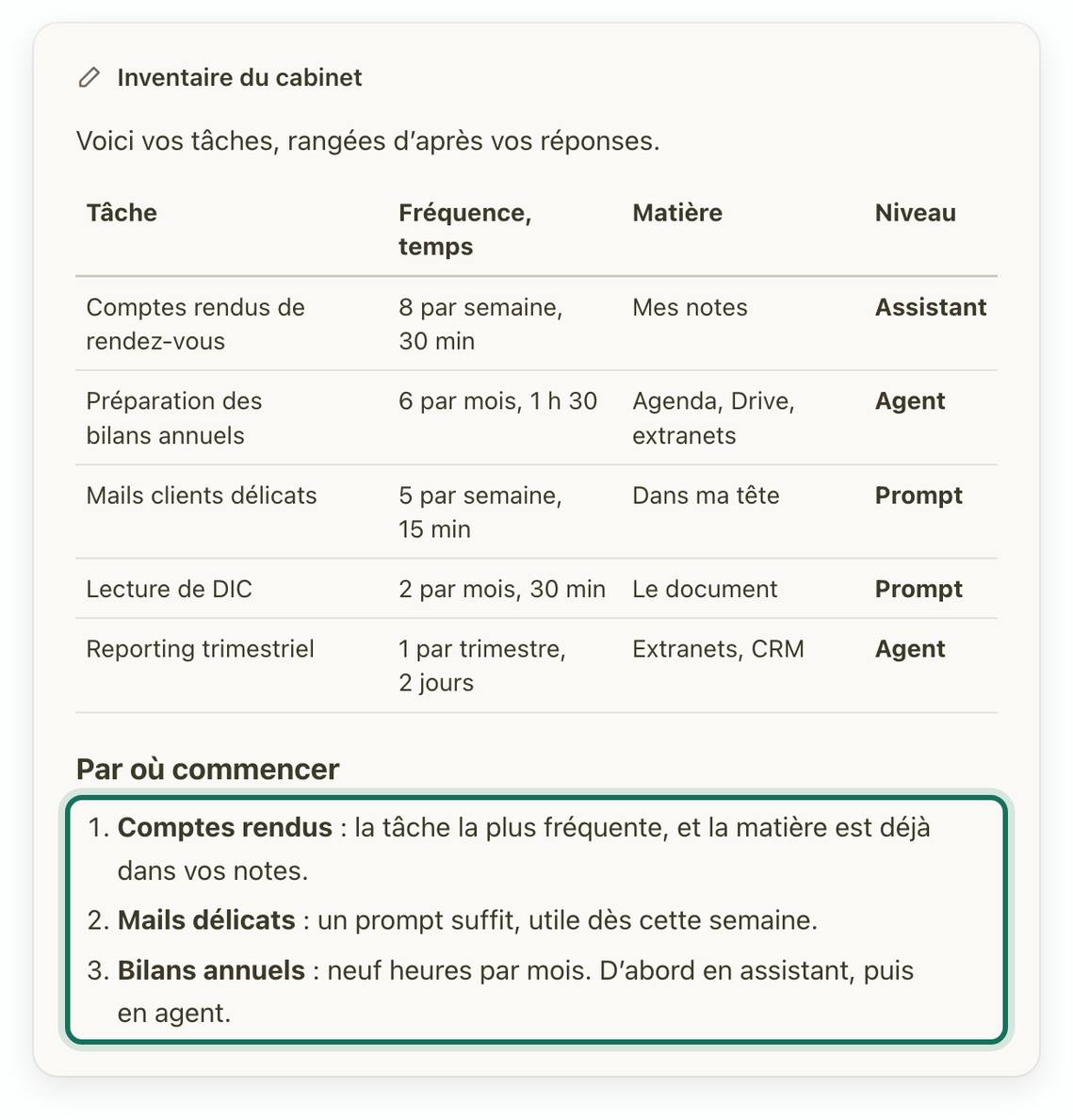
Ce tableau est le nôtre. Pour faire le vôtre, collez ce prompt dans une nouvelle conversation : Claude vous interroge sur votre semaine, puis range vos tâches.
Aide-moi à choisir quoi confier à l’IA dans mon cabinet de conseil en gestion de patrimoine.

Pose-moi des questions, une à la fois, pour lister les tâches de ma semaine type : ce que je fais, combien de fois par semaine ou par mois, combien de temps ça me prend, et où se trouve la matière (dans ma tête ou mes notes, ou déjà rangée dans un outil : agenda, CRM, Drive, extranet).

Quand tu as au moins dix tâches, range-les dans un tableau : tâche, fréquence, temps, où est la matière, niveau conseillé (prompt, assistant ou agent).

Règle de classement : une tâche ponctuelle, c’est un prompt. Une tâche qui revient avec le même cadre, c’est un assistant. Une tâche qui revient, dont la matière est rangée dans plusieurs outils et qui prend des heures, c’est un agent.

Termine par les trois tâches par lesquelles commencer, et pourquoi. Ne compte que les temps que je t’ai donnés : n’invente aucune durée.
Le plan des quatre premières semaines
| Semaine | Ce que vous faites | À noter |
|---|---|---|
| 1 | Le réglage de confidentialité, puis les six prompts du niveau 1, sur de vrais cas anonymisés | Le temps que chaque tâche vous prenait avant, et maintenant |
| 2 | Le projet « Préparation des rendez‑vous », rodé sur cinq ou six rendez‑vous | Chaque correction, reportée dans les instructions |
| 3 | Le Drive rangé, les titres d’agenda harmonisés, les connecteurs, un premier passage à la main | Ce que l’agent a mis de côté, et pourquoi |
| 4 | La tâche planifiée, en « Approuver manuellement » | Les fiches que vous avez dû corriger |
Après deux semaines sans surprise, lâchez la bride : sortez la tâche planifiée du mode « Approuver manuellement », et passez sur « Toujours autoriser » l’outil du connecteur Google Drive qui crée les documents. L’agent dépose alors ses fiches seul ; vous les relisez toujours avant le rendez‑vous. Le bon ordre : un bon prompt, puis un assistant, puis un agent. Une consigne qui a fait ses preuves à la main, sur cinq ou six dossiers, fait la meilleure consigne d’agent.
Les erreurs à éviter
Construire l’agent avant le prompt. Si la demande ne marche pas à la main, elle ne marchera pas toute seule.
Coller des dossiers nominatifs. Tant que les cinq pièces du RGPD ne sont pas réunies (contrat de sous-traitance en tête), on travaille anonymisé. Elles sont listées dans notre guide sur la réglementation.
Lui laisser produire un chiffre. Un rendement, une performance, un montant : il les reprend des documents, il ne les calcule pas. C’est la règle que suit Charlie : aucun chiffre n’est calculé par une IA.
Lui donner un périmètre flou. « Tout le Drive » est une mauvaise réponse. Un dossier pour lire, un dossier pour écrire.
Ne pas relire. L’IA prépare, vous signez. La responsabilité du conseil reste au cabinet.
Vos questions
Quel abonnement faut-il ?
Les projets de l’assistant existent dans toutes les formules, même gratuite, avec un nombre de projets limité. Les tâches planifiées de l’agent demandent une formule payante : Pro, Max, Team ou Enterprise. Pour essayer sur des modèles vierges, la formule individuelle suffit. Dès que de vrais dossiers clients entrent, passez sur le compte d’équipe administré par le cabinet : c’est sur lui que l’éditeur s’engage comme sous-traitant au sens du RGPD.
Mes dossiers clients servent-ils à entraîner le modèle ?
Sur le compte d’équipe (Team) ou Enterprise, non. Sur un abonnement individuel (Pro, Max), c’est le réglage de l’étape 1.1 : désactivez-le. Une exception vaut pour toutes les formules : noter une réponse d’un pouce levé ou baissé envoie toute la conversation à Anthropic, qui peut s’en servir pour l’entraînement. Ne notez pas une conversation qui parle d’un client.
Faut-il laisser l’ordinateur allumé pour l’agent ?
Non. Une tâche planifiée tourne sur les serveurs de Claude, ordinateur en veille et application fermée, tant qu’elle ne passe que par des connecteurs, comme ici. Si elle devait lire un dossier de votre ordinateur, elle ne tournerait que lorsqu’il est allumé : c’est pour ça que les relevés sont dans Drive.
Mes relevés sont des scans.
Le connecteur Drive ne lit que le texte d’un PDF. Un relevé scanné n’en contient pas : l’agent le trouvera illisible et le mettra de côté, comme la consigne le lui demande. Téléchargez plutôt les relevés depuis l’extranet de l’assureur, qui les fournit en général en PDF texte.
Mes rendez‑vous sont dans Outlook, mes dossiers dans OneDrive.
Le connecteur Microsoft 365 existe, sur un compte professionnel. L’administrateur Microsoft du cabinet doit donner son accord une fois, avant le premier branchement, et activer l’écriture pour que l’agent dépose ses fiches. Dans la consigne, remplacez Google Agenda par Outlook, et Google Drive par OneDrive.
Je ne trouve pas Cowork.
Sur Pro et Max, une nouvelle version de Claude se déploie sans les boutons « Chat » et « Cowork ». Créez alors la tâche depuis une conversation : collez la consigne, donnez la fréquence, puis validez avec « Planifier ». Sur un compte d’équipe, chaque connecteur doit d’abord être activé par le propriétaire du compte.
Est-ce que ça vaut le temps de montage ?
Faites le compte avant de commencer : les minutes que vous passez aujourd’hui à préparer un bilan annuel. Pendant deux semaines, notez les minutes de relecture et de correction. La différence, multipliée par le nombre de rendez‑vous d’ici décembre, est votre réponse. C’est un chiffre à vous, pas une moyenne d’étude.
Ce que ce guide n’est pas
Ce guide s’arrête là où commence le fait main : vous écrivez les consignes, vous rangez les dossiers, vous relisez chaque sortie.
Ce que nous installons dans un cabinet n’a pas le même métier. C’est Charlie, l’agent IA de cabinet, branché sur votre boîte mail, votre CRM, votre base documentaire et les extranets de vos assureurs : il va chercher la donnée, rédige le document sur votre modèle, l’envoie en signature, le range au bon endroit et saisit l’acte chez l’assureur, qu’une personne du cabinet valide. Personne ne recopie plus rien. Et le même dossier y donne toujours le même résultat, sur le centième comme sur le premier.
La différence tient en une image : ce guide, c’est la ligne et le bouchon. Nous, nous armons le bateau.
Voir les étapes du parcours avec Charlie
Pour aller plus loin
Monter son assistant IA, puis son agent IA, dans Claude